Aunque las actualizaciones se producen automáticamente en Windows 10 e incluso puede descargarlas manualmente a través de Windows Update, si necesita administrar varios sistemas, está intentando arreglar una nueva instalación o desea crear un script personalizado para automatizar el proceso de una manera diferente. también puede usar líneas de comando para consultar e instalar los parches faltantes con PSWindowsUpdate en PowerShell.
PSWindowsUpdate es un módulo comunitario de Michal Gajda, que está disponible en la Galería de PowerShell e incluye componentes para facilitar la verificación, descarga e instalación de actualizaciones de calidad en Windows 10.
En esta guía, aprenderá los pasos para buscar e instalar actualizaciones para Windows 10 usando PowerShell.
Cómo actualizar Windows 10 usando PowerShell
Para buscar e instalar actualizaciones con PowerShell, siga estos pasos:
-
Abierto Empezar.
-
Buscar por Potencia Shell, haga clic derecho en el resultado superior y seleccione el Ejecutar como administrador opción.
-
Ingrese el siguiente comando para instalar el módulo para ejecutar Windows Update y presione Iniciar sesión:
Install-Module PSWindowsUpdate
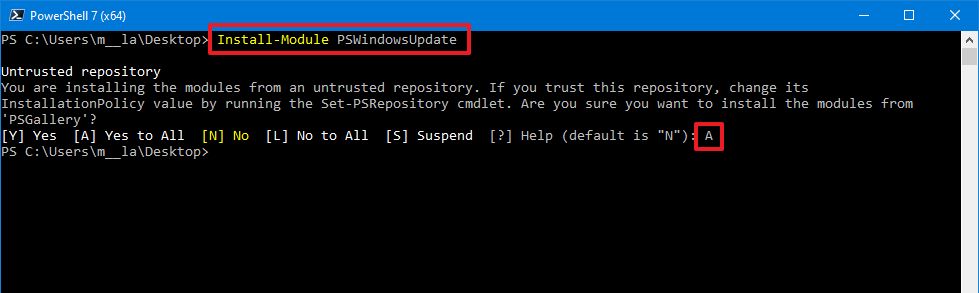
Módulo de instalación PSWindowsUpdate Nota rápida: Después de instalar el módulo, ya no es necesario repetir paso No. 3 para utilizar el módulo y gestionar las actualizaciones. -
Tipo UN y presione Iniciar sesión Confirmar.
-
Ingrese el siguiente comando para buscar actualizaciones con PowerShell y presione Iniciar sesión:
Get-WindowsUpdate
-
Ingrese el siguiente comando para instalar las actualizaciones de Windows 10 disponibles y presione Iniciar sesión:
Install-WindowsUpdate
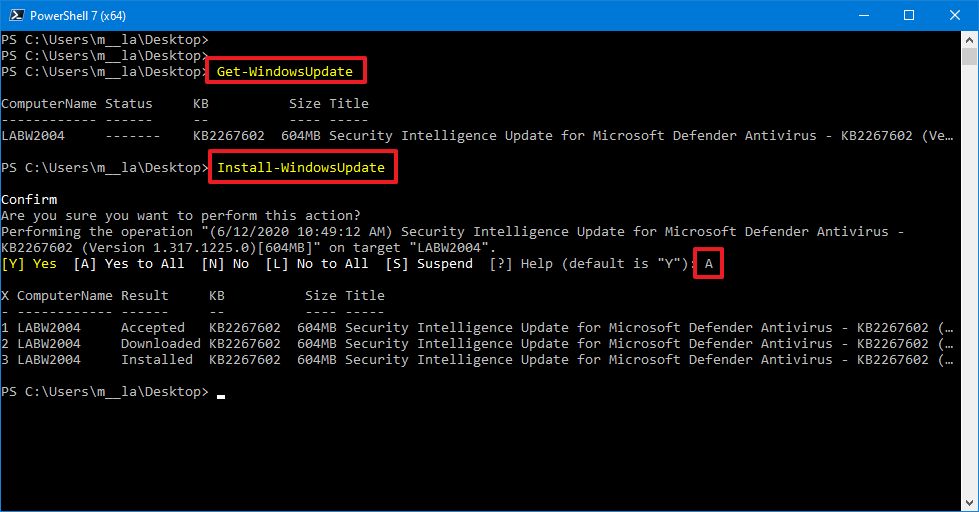
PowerShell instala actualizaciones de Windows 10 -
Tipo UN y presione Iniciar sesión Confirmar.
Después de completar los pasos, las últimas actualizaciones acumulativas se descargarán e instalarán en su computadora.
Administrar actualizaciones con PowerShell
El módulo PSWindowsUpdate incluye varias opciones que puede utilizar para administrar las actualizaciones. Siempre puedes usar Get-Command –Module PSWindowsUpdate comando para ver una lista de comandos disponibles.
Por ejemplo, los siguientes pasos descargan, instalan y reinician su computadora para completar el proceso de actualización:
-
Abierto Empezar.
-
Buscar por Potencia Shell, haga clic derecho en el resultado superior y seleccione el Ejecutar como administrador opción.
-
Ingrese el siguiente comando para descargar e instalar todas las actualizaciones disponibles y reinicie el sistema y presione Iniciar sesión:
Get-WindowsUpdate -AcceptAll -Install -AutoReboot
Después de completar los pasos, Windows 10 descargará e instalará todas las actualizaciones disponibles y reiniciará su computadora para aplicar los cambios automáticamente.
También existe la opción de descargar e instalar una actualización específica:
-
Abierto Empezar.
-
Buscar por Potencia Shell, haga clic derecho en el resultado superior y seleccione el Ejecutar como administrador opción.
-
Ingrese el siguiente comando para enumerar las actualizaciones disponibles junto con sus números de KB con PowerShell y presione Iniciar sesión:
Get-WindowsUpdate
-
Ingrese el siguiente comando para descargar e instalar específico y reiniciar el sistema y presione Iniciar sesión:
Get-WindowsUpdate -Install -KBArticleID 'KB4560960'
En el comando, asegúrese de reemplazar "KB4560960" con el nombre de KB de la actualización que desea instalar.
Después de completar los pasos, en este caso, Windows 10 descargará e instalará la actualización. KB4560960 en su dispositivo.
Windows 10 viene con Proveedor de actualizaciones de Windows, pero tiene opciones limitadas en comparación con el módulo PSWindowsUpdate y es más complicado de usar.