Google Chrome puede guardar contraseñas para la mayoría de los sitios web y servicios, lo que facilita el inicio de sesión la próxima vez.
Si está creando una base de datos con sus credenciales en una aplicación de administración de contraseñas o configurando otra instancia de navegador, Google Chrome incluye una opción para exportar las contraseñas guardadas a un archivo, que puede importar a otra aplicación y transferir a una nueva. navegador o descarga por seguridad.
En esta guía, aprenderá los pasos para exportar e importar contraseñas en Google Chrome en Windows 10. (Microsoft Edge también incluye una opción para exportar credenciales en línea).
Cómo exportar contraseñas en Chrome
Para exportar su contraseña de Chrome, siga estos pasos:
-
Abierto Google Chrome.
-
clickea en el Personalizar y controlar (tres puntos) en la esquina superior derecha.
-
clickea en Definiciones.
-
clickea en Tu y Google.
-
En la sección "Autocompletar", seleccione la Contraseñas opción.
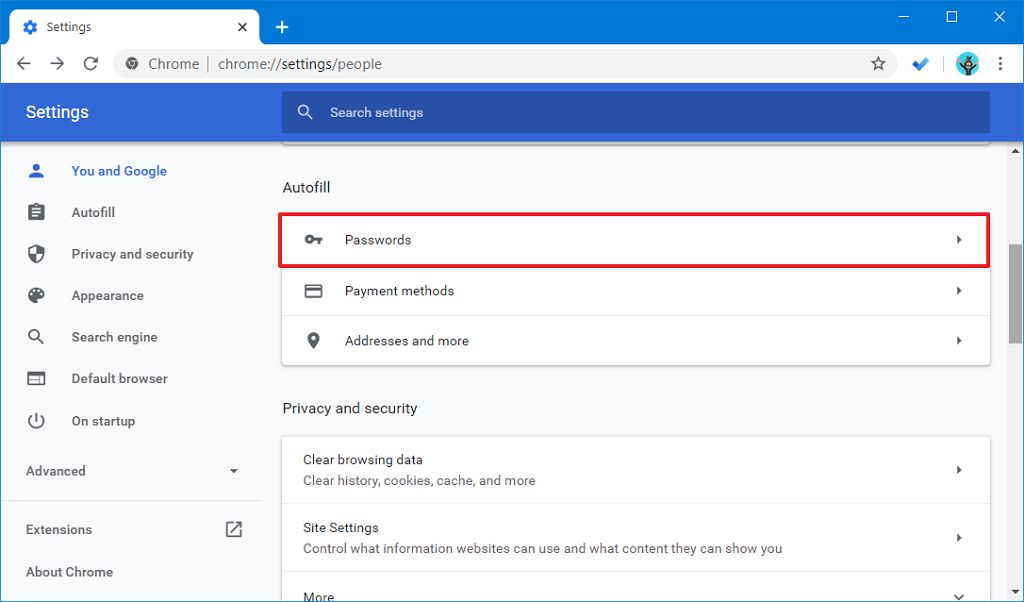
Opción de contraseñas de Chrome -
Haga clic en el botón "Más acciones" (tres puntos) junto a "Contraseñas guardadas" y seleccione el Exportar contraseñas opción.
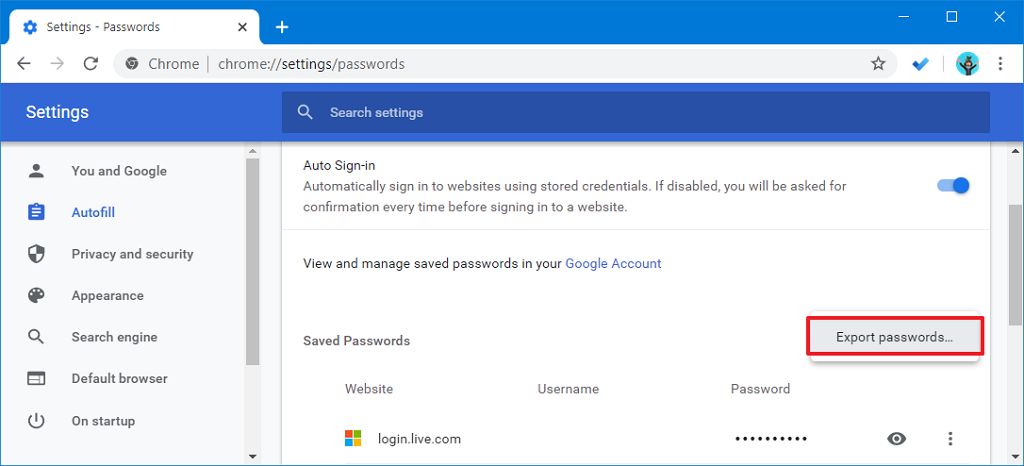
Opción de exportación de contraseña de Chrome -
clickea en el Exportar contraseñas botón.
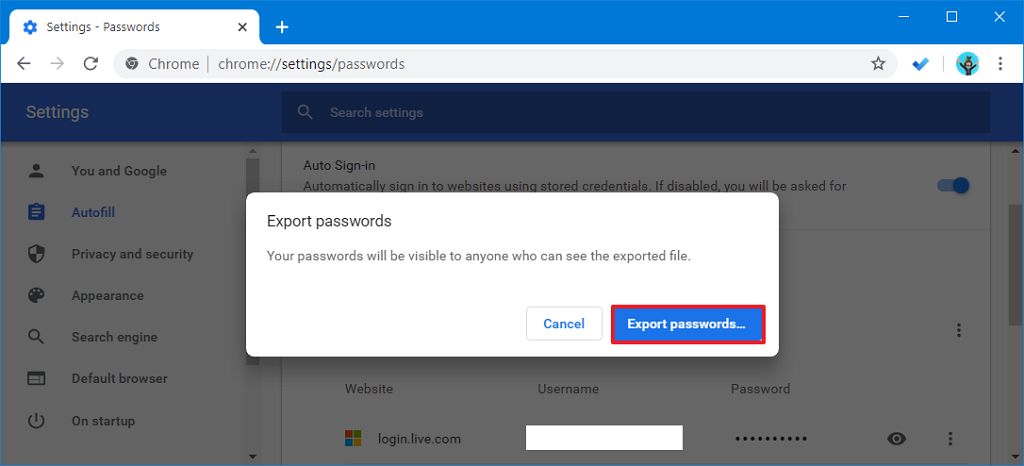
Botón de exportación de contraseña -
Confirme la contraseña de su cuenta.
-
Seleccione una carpeta para guardar el .csv archivo que contiene sus contraseñas.
-
clickea en el Guardar botón.
Después de completar los pasos, tendrá un archivo .csv con todas sus contraseñas de Chrome guardadas, que puede abrir con Excel, importar a cualquier administrador de contraseñas que admita el formato de archivo .csv u otra instalación de navegador web .
Cómo importar contraseñas en Chrome
Junto con la capacidad de exportar contraseñas, el navegador de Google también incluye la capacidad de importar contraseñas, pero debe habilitar la opción manualmente.
Habilitar la importación de contraseña
Para habilitar la opción de importación de contraseña en Chrome, siga estos pasos:
-
Abierto Google Chrome.
-
Ingrese la siguiente ruta en la barra de direcciones y presione Iniciar sesión:
chrome://flags/#PasswordImport
-
Utilice el menú desplegable de la derecha y seleccione activado.
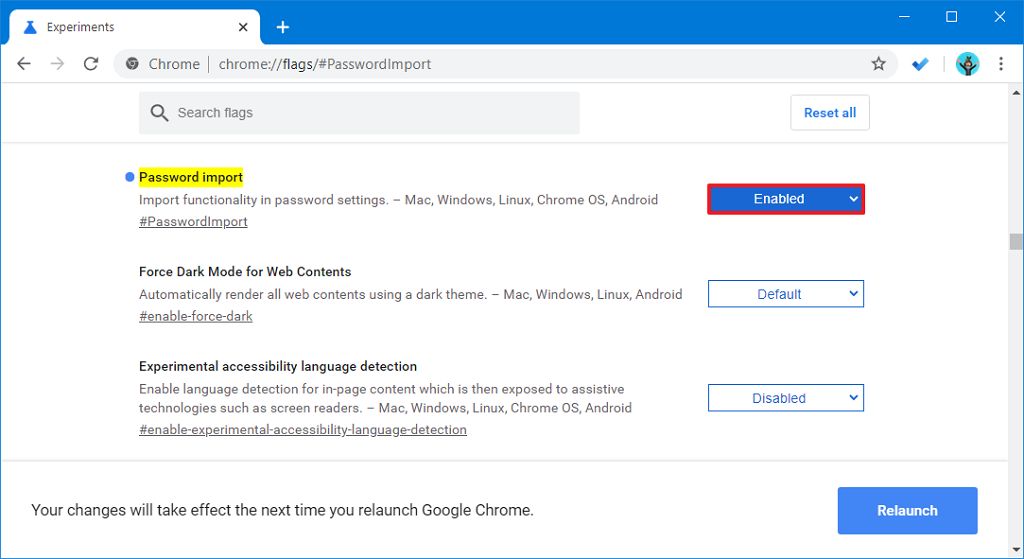
Opción de importación de contraseña de Google Chrome -
clickea en el Reiniciar ahora botón.
Después de completar los pasos, la opción para importar contraseñas estará disponible en la configuración de su navegador.
Importar contraseñas a Chrome
Para importar contraseñas a Chrome, siga estos pasos:
-
Abierto Google Chrome.
-
clickea en el Personalizar y controlar (tres puntos) en la esquina superior derecha.
-
clickea en Definiciones.
-
clickea en Tu y Google.
-
En la sección "Autocompletar", seleccione la Contraseñas opción.
Opción de contraseñas de Chrome -
Haga clic en el botón "Más acciones" (tres puntos) junto a "Contraseñas guardadas" y seleccione el Importar contraseñas opción.

Opción de importación de contraseña de Chrome -
Selecciona el .csv archivo con la información que está intentando importar.
-
clickea en el Abierto botón.
Después de completar los pasos, las contraseñas ahora deben importarse al navegador.
Estamos enfocando esta guía en Windows 10, pero los pasos también deberían funcionar en macOS y Linux.