Aunque la versión Chromium de Microsoft Edge ya incluye la función "Microsoft Defender SmartScreen" para evitar que los sitios web maliciosos y las descargas se apropien de su dispositivo, el navegador también incluye una función para bloquear la descarga de aplicaciones potencialmente no deseadas mediante el navegador.
La función de seguridad está diseñada para bloquear aplicaciones no deseadas que no son necesariamente malware, como barras de herramientas, adware, aplicaciones de minería de criptomonedas y spammers de notificaciones.
En esta guía, aprenderá los pasos para habilitar la función para bloquear la descarga de aplicaciones potencialmente no deseadas (PUA) con la versión Chromium de Microsoft Edge en Windows 10.
Bloquear descargas de aplicaciones no deseadas en Microsoft Edge
Para bloquear descargas de aplicaciones potencialmente dañinas en Microsoft Edge, siga estos pasos:
-
Abierto Microsoft Edge.
-
clickea en el Configuración y más (tres puntos) en la esquina superior derecha.
-
clickea en Definiciones.
-
clickea en Privacidad y servicios.
-
En la sección "Servicios", active el Bloquear aplicaciones potencialmente no deseadas Interruptor de luz.
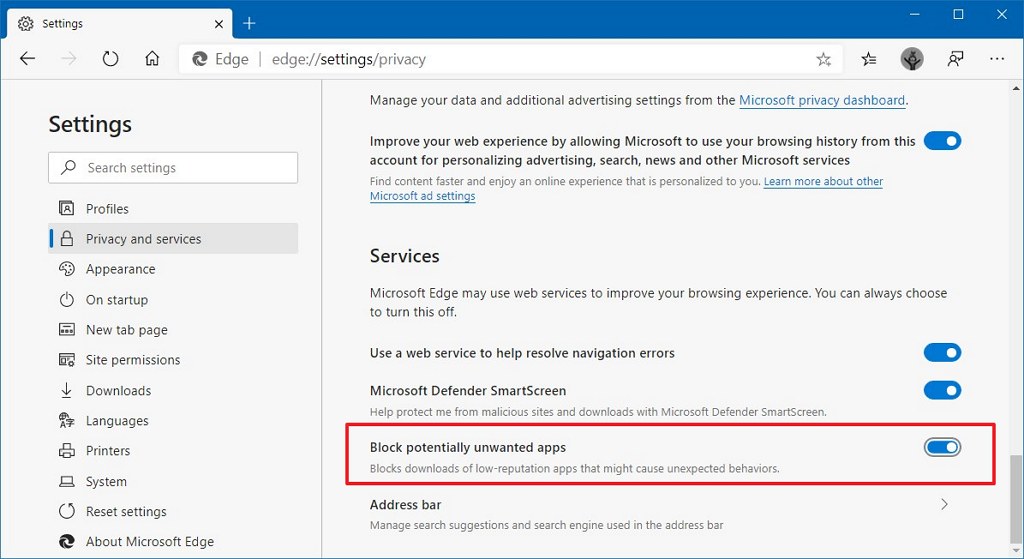
Opción para bloquear aplicaciones de Microsoft Edge potencialmente no deseadas
Después de completar los pasos, Microsoft Edge bloqueará las descargas de aplicaciones conocidas por tener baja reputación, lo que puede causar un comportamiento inesperado en su dispositivo Windows 10.