Al aprender los fundamentos de la navegación de Windows 8 con el mouse y el teclado (parte 1), vimos la nueva pantalla de bloqueo, el nuevo "botón Inicio" y cómo usar la pantalla Inicio; también cómo cambiar entre aplicaciones en ejecución y accesos para moverse por la nueva interfaz de usuario de Windows 8. Continuando con la navegación de Windows 8 en la parte 2, recibí muchos otros consejos de navegación, así que vayamos directo al grano:
Lanzar aplicaciones
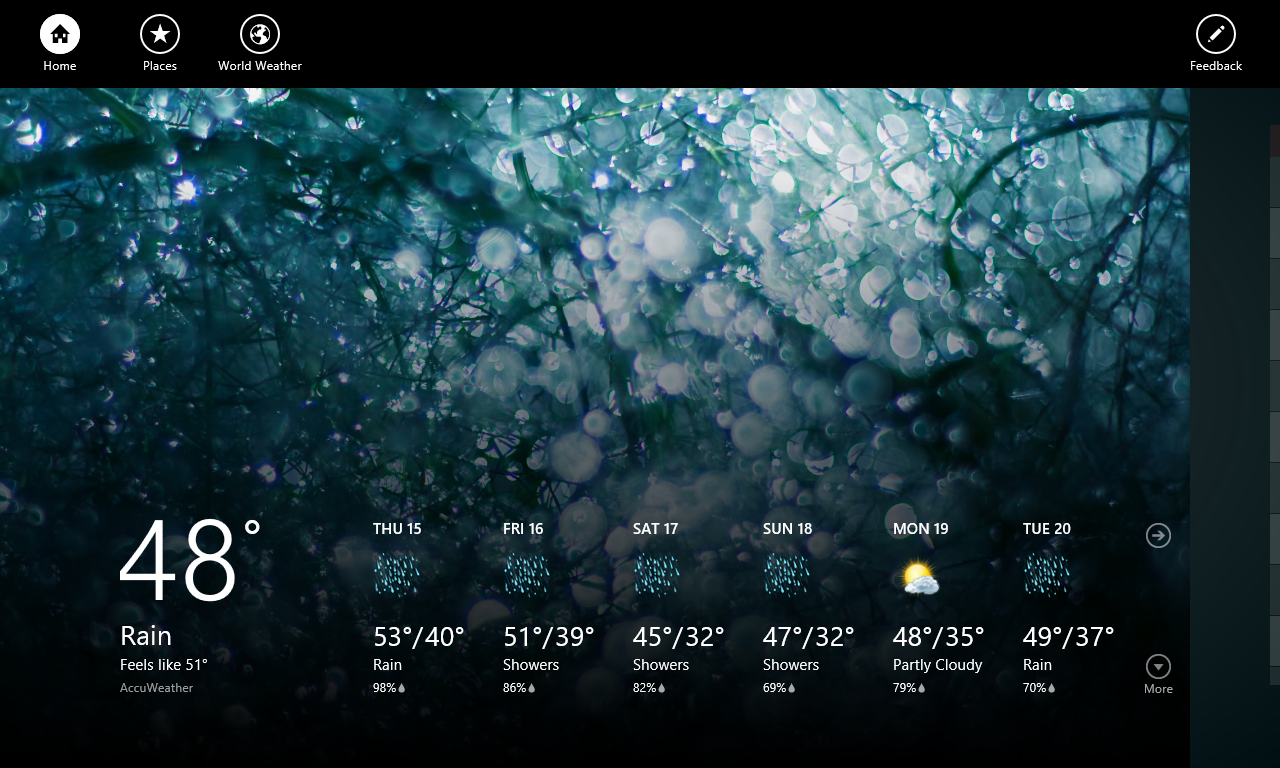
Para iniciar una aplicación, simplemente toque o haga clic en el mosaico dinámico en la pantalla de inicio de Windows 8. Cuando haga esto, verá la pantalla de carga inicial y, dado que todas las aplicaciones de Windows 8 no tienen Chrome, la aplicación llenará la pantalla. Salir y regresar a la pantalla de inicio también es simple, solo toque el  , y también puede tocar WinKey nuevamente para regresar a la aplicación.
Comandos de aplicación
Para acceder a las propiedades de un bloque individual, simplemente haga clic derecho sobre él y aparecerán los comandos de la aplicación. Dependiendo de la capacidad de la aplicación, verás diferentes opciones, como Smaller o Lager, que harán que el mosaico sea un rectángulo grande o un cuadrado pequeño. Si observa que muchos bloques mostrarán contenido o imágenes nuevos, esto es lo que ahora llamamos "bloques en vivo", en los comandos de la aplicación también puede hacer clic en Apague la tecla "en vivo" si causa alguna distracción. Otras opciones son las Desinstalar o Desanclar desde el principio.
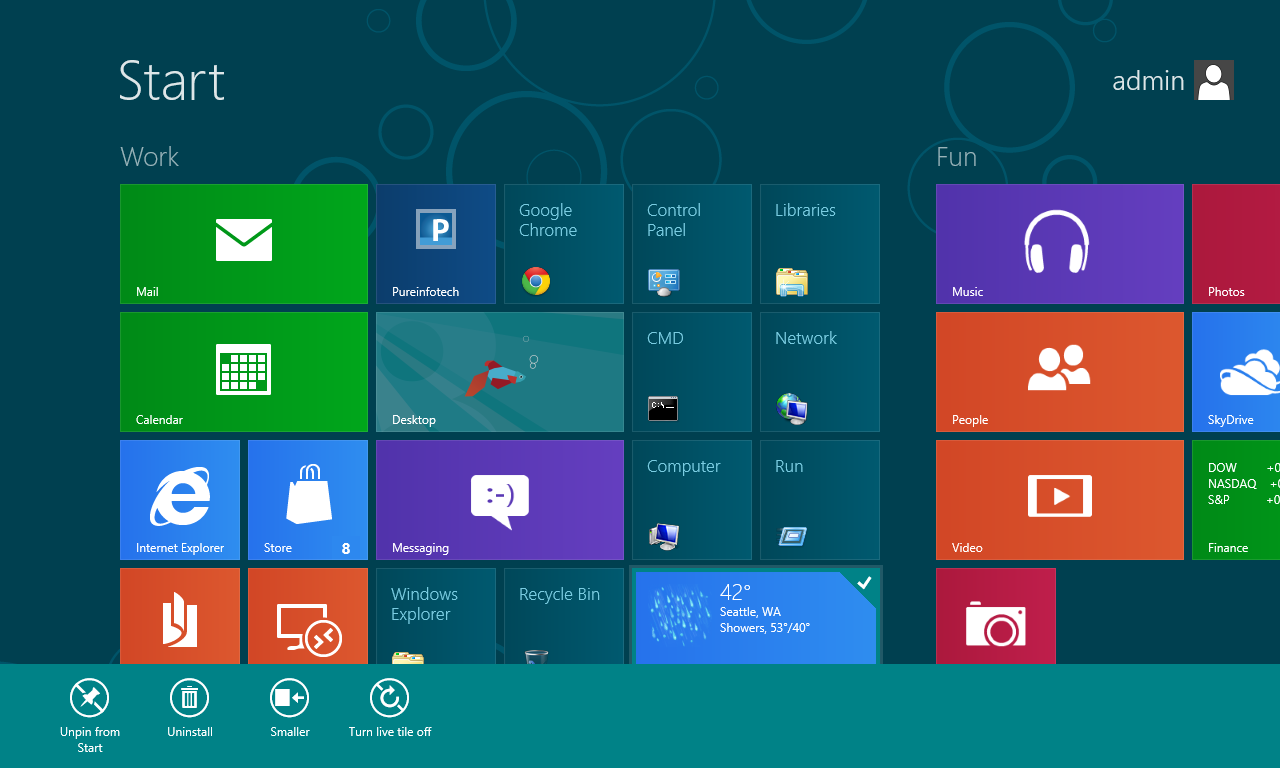
Con las aplicaciones de Windows 8 ocupando todo el espacio de la pantalla, el menú de la aplicación es cosa del pasado. Para que aparezcan las opciones y configuraciones para una aplicación específica de estilo Metro, haga clic con el botón derecho en la aplicación actual y los Comandos de la aplicación aparecerán en la parte superior o inferior.
Vista instantánea
En Windows 8, puede tener dos aplicaciones de estilo Metro en la pantalla (o un estilo Metro y el entorno de escritorio de Windows) con funcionalidad de pantalla dividida. Uno estará parcialmente en pantalla completa y el otro usará la versión delgada de la aplicación.
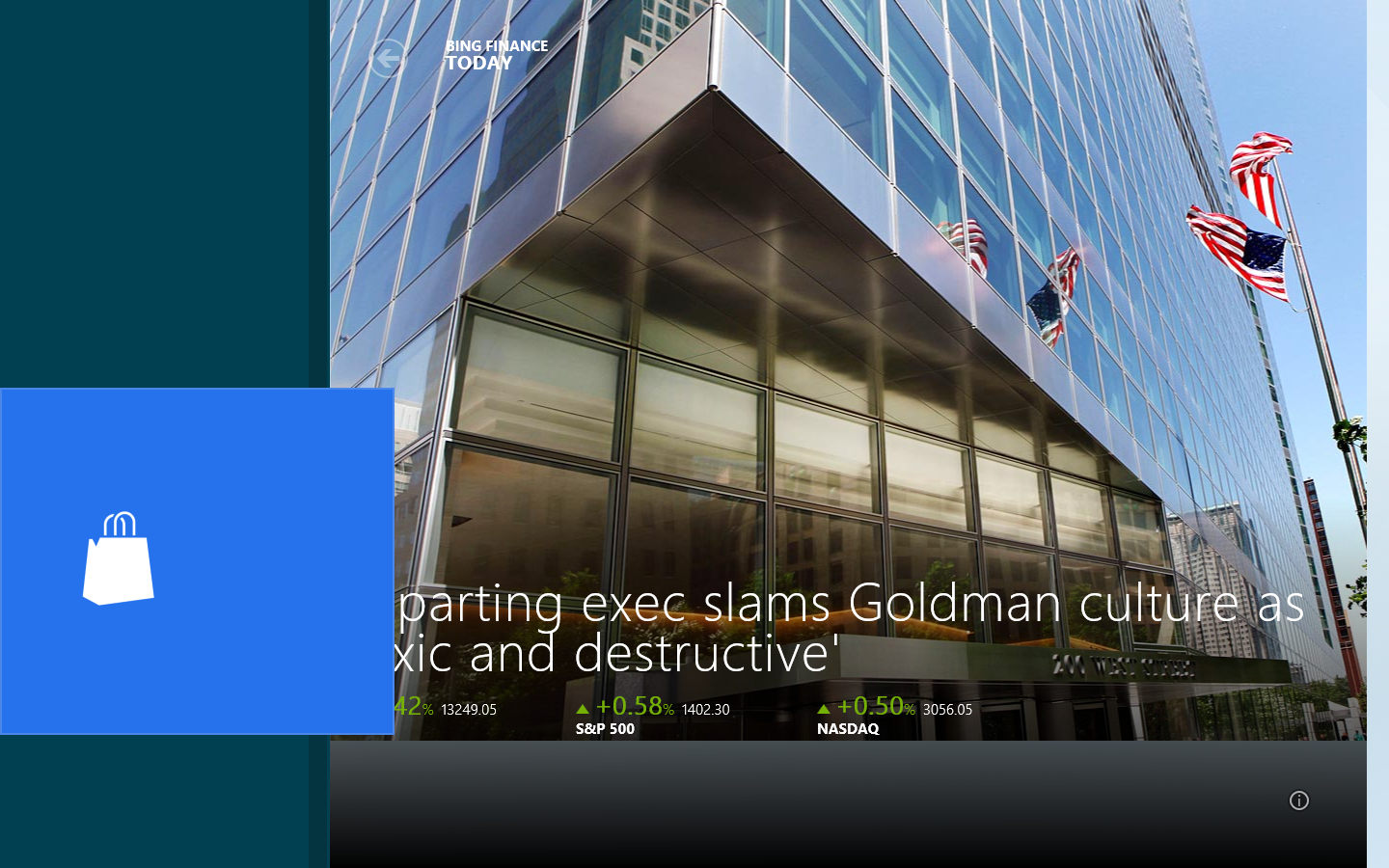
Prueba esto: Mueva el cursor a la esquina superior izquierda y abra el selector de tareas, haga clic y arrastre una de las aplicaciones y suéltela en el lado izquierdo o derecho de la pantalla. Si desea cambiar y hacer que la aplicación más delgada sea más ancha y viceversa, simplemente arrastre y suelte el divisor hacia el lado izquierdo o derecho de la pantalla.

Cómo cerrar una aplicación de Windows 8
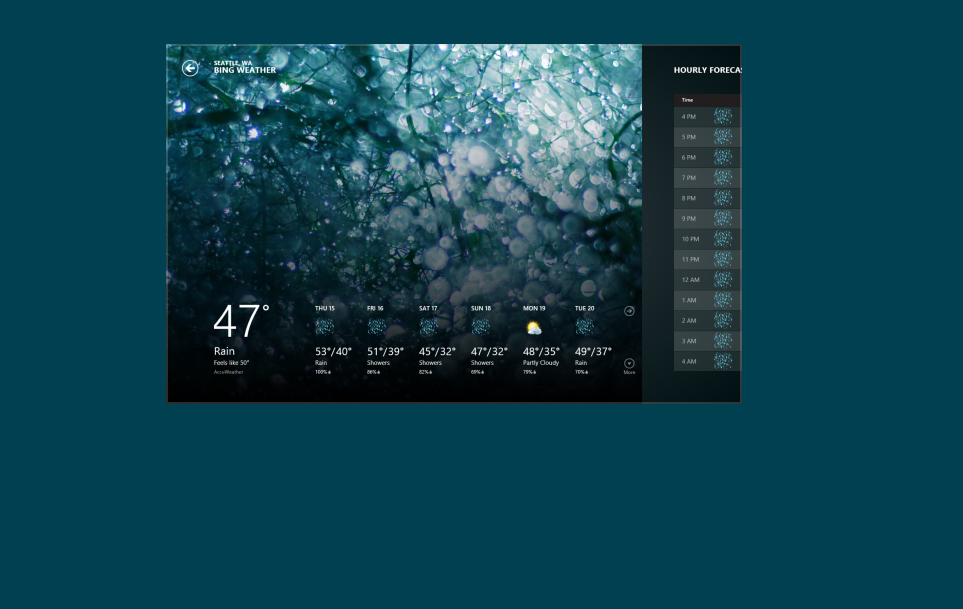
Las aplicaciones de Windows 8 no son las mismas que las aplicaciones cotidianas a las que está acostumbrado. Están especialmente diseñados para funcionar de la misma forma que las aplicaciones para teléfonos móviles. Una vez que deja de usarlos, se suspenden, por lo que no pierden ninguno de los recursos del sistema, lo que también significa que no tiene que cerrarlos. Pero si desea cerrar uno, puede usar el Administrador de tareas de Windows (Ctrl + Alt + Supr), o puede mover el cursor del mouse al borde superior de la pantalla, cuando note una pequeña mano, haga clic con el botón izquierdo, mantenga presionado y tire de la aplicación hacia abajo.
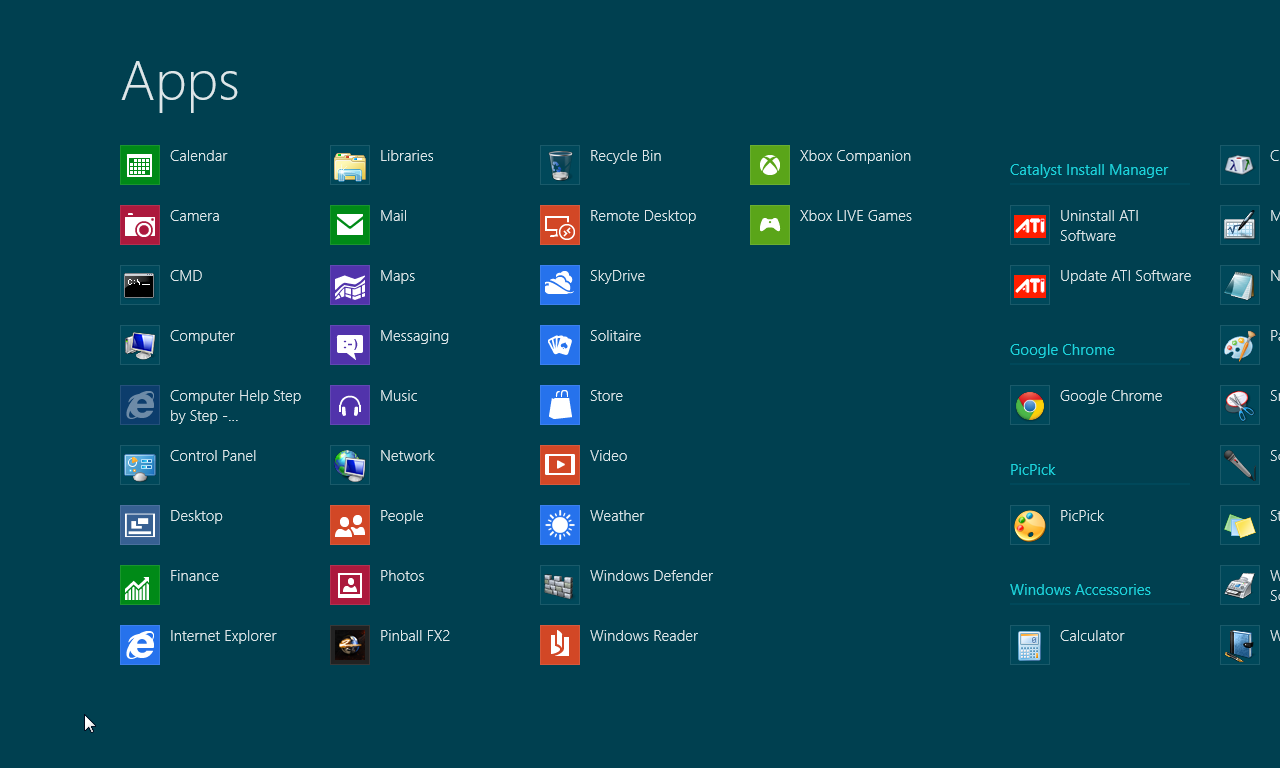
Para ver todas las aplicaciones instaladas en su sistema, vaya a la pantalla de Inicio, haga clic con el botón derecho en un espacio vacío y haga clic en Todas las aplicaciones.

En algunos aspectos, Microsoft no ha abandonado por completo el menú Inicio, ahora en Windows 8 puedes hacer clic derecho en la esquina inferior izquierda de la pantalla y aparecerá un nuevo menú contextual donde podrás acceder a muchos lugares comunes en Windows como : Escritorio, Ejecutar, Buscar, Explorador de Windows, Panel de control, Administrador de tareas, Símbolo del sistema; Administración de computadoras y discos, administrador de dispositivos, sistema, visor de eventos, opciones de energía, conexiones de red y programas y recursos.

Nuevos atajos de teclado de Windows 8
Windows 8 no solo presenta una GUI más fácil de usar, sino también muchos atajos de teclado nuevos que lo ayudarán a hacer las cosas más rápido. Consulte Windows 8: atajos de teclado y consejos y trucos del mouse para aprenderlos todos.
Si conoce otros consejos de Windows 8 al trabajar con el mouse y el teclado, hágamelo saber en los comentarios a continuación.
Continúe con la parte 1
- Cómo navegar por Windows 8 con el mouse y el teclado [Part 1]