Después de instalar el paquete de aplicaciones de Office en Windows 10, es posible que tenga varias razones para desinstalarlas. Es posible que esté intentando liberar una licencia de Office de Microsoft 365 (antes Office 365), Office 2019 u Office 2016 a otro dispositivo, las aplicaciones no funcionan correctamente y está intentando reinstalar el software para solucionar problemas, no le gusta el producto y desea cambiar a una versión anterior o desea desinstalar el paquete de forma permanente.
Cualquiera sea la razón, existen al menos algunas formas de desinstalar Microsoft Office de su computadora.
En esta guía, aprenderá los pasos para desinstalar rápidamente Office de la instalación de Windows 10, incluidos Microsoft Office 365, Office 2019 y Office 2016.
- Desinstale Office de Windows 10 usando Configuración
- Desinstale completamente Office con Recovery Assistant
Desinstale Office de Windows 10 usando Configuración
Para desinstalar Microsoft Office de Windows 10 con Configuración, siga estos pasos:
-
Abierto ajustes.
-
clickea en Aplicaciones y funcionalidades.
-
Selecciona el Microsoft Office 365 instalación o el nombre del paquete que compró, como "Microsoft Office 365 Hogar" o "Microsoft Office Hogar y Estudiantes 2019".
-
haga clic en el Desinstalar botón.
-
haga clic en el Desinstalar botón de nuevo.

Desinstale Office usando la aplicación Configuración en Windows 10 -
Continúe con las instrucciones en pantalla para completar la tarea.
Después de completar los pasos, el paquete de la aplicación de Office se eliminará de su dispositivo.
Alternativamente, y en la versión anterior del sistema operativo, puede abrir Panel de control y desinstalar el Programas y características.
Desinstale completamente Office con Recovery Assistant
Microsoft proporciona una herramienta de reparación fácil para ayudarlo a desinstalar rápidamente Office 365, Office 2016 o 2013 por completo de su computadora.
Para utilizar la herramienta "Asistente de recuperación y soporte técnico de Microsoft" para eliminar el paquete de la aplicación de su dispositivo, siga estos pasos:
-
Descargar Asistente de soporte y recuperación de Microsoft herramienta.
-
Haga doble clic en el archivo para iniciar el desinstalador.
-
haga clic en el Instalar en pc botón.
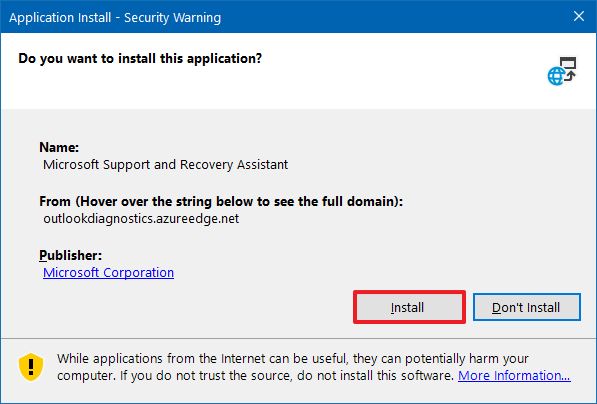
Aviso de seguridad de la aplicación de Microsoft -
haga clic en el Aceptar botón para confirmar los términos.
-
Seleccione la versión de Office que desea eliminar.

Seleccione Microsoft 365 Office para desinstalar -
haga clic en el próximo botón.
-
Verifique para confirmar que ha guardado su trabajo.

Confirme la desinstalación de Microsoft 365 -
haga clic en el próximo para desinstalar Microsoft 365 Office de su computadora.
-
haga clic en el Reiniciar botón.
-
haga clic en el No botón.
- Envíe la investigación necesaria para completar el proceso.
Después de completar los pasos, el conjunto de aplicaciones de Office disponible con su suscripción a Microsoft 365 ya no estará disponible en su dispositivo.
Office debe haber dejado Windows 10 por completo y ahora puede seguir adelante o reinstale Office 365 desde su cuenta en línea de Office o manualmente usando el instalación desatendida para Office 2016.
Vale la pena mencionar que ya no puede desinstalar aplicaciones individuales, como Word o Excel, usando Microsoft 365 (Office 365). Sin embargo, aún puede eliminar aplicaciones individuales al comprar la versión independiente del paquete.