En Windows 10, puede compartir carpetas fácilmente con otros usuarios de la red para compartir archivos y ofrecer almacenamiento en red. Sin embargo, si comparte varias carpetas desde diferentes ubicaciones, puede resultar difícil controlar todos los recursos compartidos.
Afortunadamente, Windows 10 incluye varias formas de ver una lista de todas las carpetas compartidas en su dispositivo, incluido el uso del Explorador de archivos y Administración de computadoras.
En esta guía, aprenderá dos formas de ver todas las carpetas que su computadora está compartiendo actualmente en la red.
- Ver carpetas compartidas usando el Explorador de archivos
- Ver carpetas compartidas mediante Administración de equipos
Ver carpetas compartidas usando el Explorador de archivos
Siga estos pasos para ver todas las carpetas compartidas en la red de su dispositivo usando el Explorador de archivos:
-
Abierto Explorador de archivos.
-
clickea en Red.
-
En la sección "Computadora", haga doble clic en el nombre de su dispositivo.
-
Ver todas las carpetas compartidas actualmente en la red.
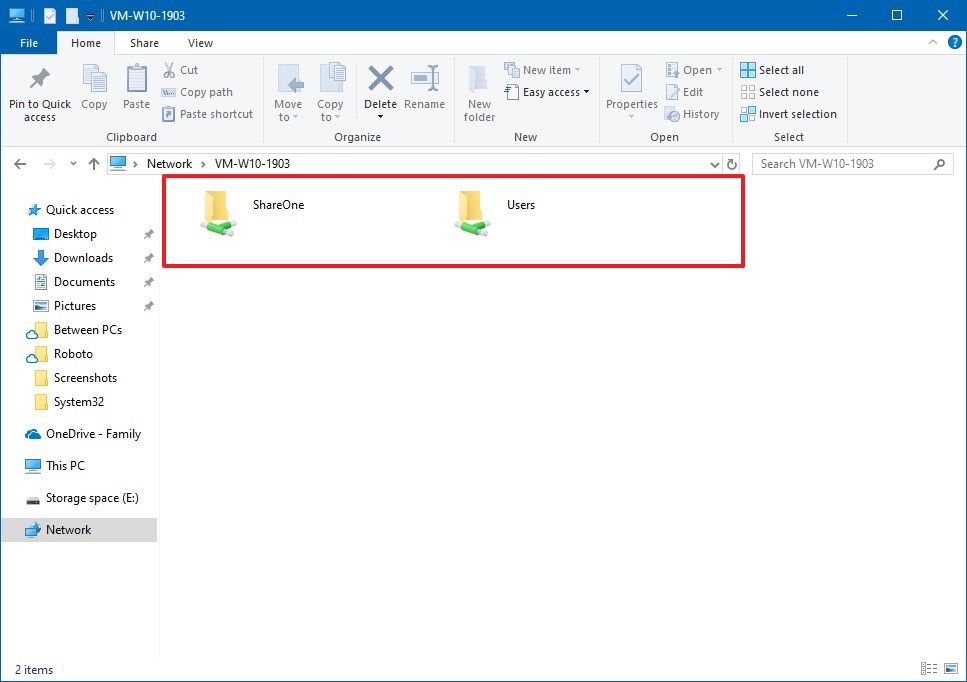
Ver todas las carpetas compartidas usando el Explorador de archivos
Después de completar los pasos, comprenderá claramente las carpetas a las que se puede acceder actualmente a través de la red.
Ver carpetas compartidas mediante Administración de equipos
Siga estos pasos para ver todas las carpetas compartidas en la red de administración de equipos de su computadora:
-
Abierto Empezar.
-
Buscar por Gestión informática y haga clic en el resultado principal para abrir el experimento.
-
Ampliar la Carpetas compartidas rama en el panel izquierdo.
-
clickea en el Comportamiento articulo.
-
Ver todas las carpetas compartidas actualmente en la red.

Todas las carpetas compartidas usando Administración de equipos
Al usar Administración de equipos para ver una lista de carpetas compartidas, también observará elementos compartidos adicionales, como C $, IPC $y ADMIN $, que son recursos compartidos administrativos (ocultos) que Windows 10 habilita de forma predeterminada y no están visibles a menos que alguien use la ruta específica y las credenciales adecuadas.
Si bien estos métodos pueden ayudarlo a ver todas las carpetas compartidas actualmente en la red, tenga en cuenta que si está compartiendo una carpeta dentro de la carpeta de su perfil, aparecerá como la Comercial carpeta compartida. Normalmente, no desea compartir carpetas dentro de las carpetas de su perfil (escritorio, descargas, imágenes, etc.). En su lugar, debe crear un recurso compartido desde otra unidad o en la raíz del C: conducir.