
Ningún navegador web o software es perfecto. Al igual que otros navegadores web, el navegador Microsoft Edge tiene algunos problemas comunes.
Muchos usuarios experimentan problemas al usar Edge en Windows 10. Para algunos usuarios, Edge no se inicia en absoluto. Algunos usuarios se han quejado de que Edge se bloquea tan pronto como se inicia. Y para algunos otros, Edge es muy lento y ocasionalmente se bloquea al cargar páginas.

Si tiene problemas con Microsoft Edge, es posible que pueda solucionar todos los problemas reinstalando el navegador.
Aunque Microsoft no admitía reinstalar la versión anterior del navegador Edge (el método no oficial se menciona al final de esta página), y el nuevo Edge basado en Chromium se puede reinstalar con facilidad.
Complete las instrucciones que se dan a continuación para reinstalar el navegador Edge en Windows 10.
Si está ejecutando la versión anterior de Edge, desplácese hacia abajo en la página para obtener instrucciones.
Según Microsoft, los usuarios no es necesario desinstalar la instalación de Edge existente antes de reinstalarlo. Simplemente puede descargar una copia nueva de Edge de Microsoft e instalarla para reinstalar el navegador Edge en Windows 10.
Además de eso, el historial de navegación del navegador Edge, las cookies y la configuración se restablecerán una vez que se complete el proceso de reinstalación. Por lo tanto, puede reinstalar Edge sin perder ningún dato.
Paso 1: En su PC con Windows 10, visite esta página oficial de Edge en cualquier navegador web y descargue la última versión del archivo de instalación de Edge.
Paso 2: Cierre el navegador Edge si se está ejecutando.
Paso 3: Ejecute el archivo de instalación de Edge recién descargado, haga clic en el botón Sí cuando se muestre el mensaje de Control de cuentas de usuario para reinstalar el navegador Edge. Como se mencionó anteriormente, sus datos se restaurarán una vez que se complete la reinstalación.

Reinstale la versión heredada de Edge en Windows 10
Utilice este método si está utilizando el navegador Edge heredado o no basado en Chromium.
Tenga en cuenta que puede perder todos sus favoritos y el historial de navegación. Exporta tus favoritos a otro navegador si tienes docenas de favoritos.
IMPORTANTE: Le recomendamos que repare Microsoft Edge o reinicie Microsoft Edge antes de intentar reinstalarlo.
NOTA: Se recomienda que cree un punto de restauración del sistema antes de intentar este procedimiento en su PC.
Paso 1: Cierre el navegador Microsoft Edge si se está ejecutando.
Paso 2: Abra el Explorador de archivos, haga clic en Ver y luego comprobar Objetos escondidos cuadro para mostrar todas las carpetas ocultas. Esto es necesario ya que algunas carpetas como AppData están ocultas de forma predeterminada.
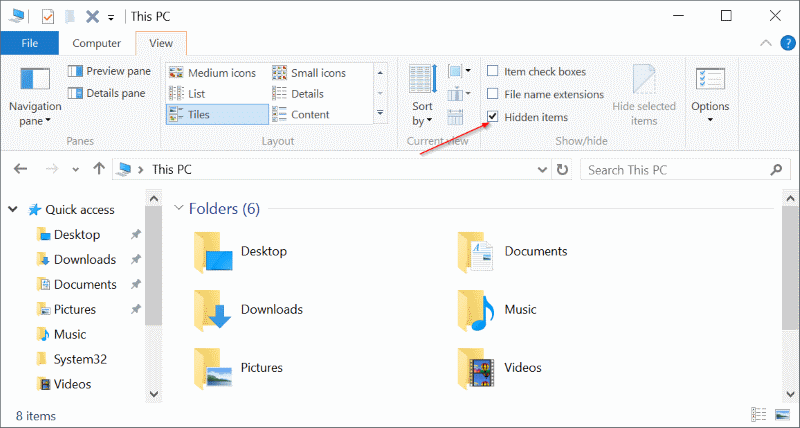
Paso 3: Vaya a la siguiente ruta:
C: Users UserName AppData Local Packages
Reemplace "UserName" con su nombre de usuario.
Sugerencia: Puede saltar rápidamente a la ubicación anterior pegando la ruta en el cuadro de comando Ejecutar.
Paso 4: Busque la carpeta llamada Microsoft.MicrosoftEdge_8wekyb3d8bbwe y elimínela. Cuando presiona o hace clic en Eliminar, es posible que vea el cuadro de diálogo de confirmación. Haga clic en el botón Sí.
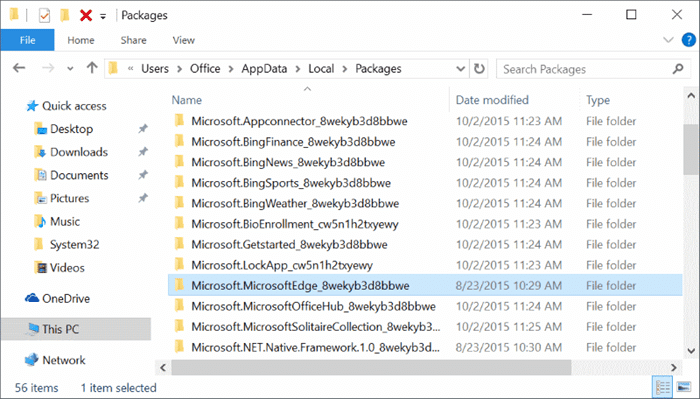
Aparecerá el siguiente cuadro de diálogo con el mensaje Preparándose para reciclar de paquetes. Puede que tarde unos 10 minutos en descubrir todos los elementos de esa carpeta.


Es posible que vea el siguiente cuadro de diálogo con "¿Desea eliminar esta carpeta de forma permanente? La carpeta contiene elementos cuyos nombres son demasiado largos para el mensaje" Papelera ". Simplemente haga clic en el botón Sí.

Windows 10 tardará un par de minutos en eliminar este o los elementos de esta carpeta. Si aparece el siguiente cuadro de diálogo con "¿Está seguro de que desea eliminar esto?" mensaje, haga clic en Sí.
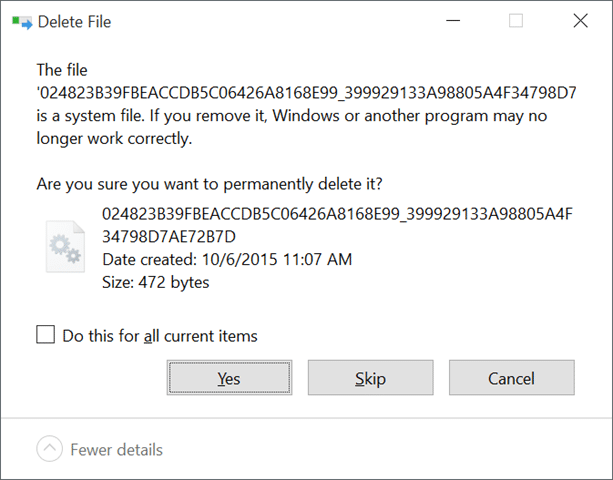
Si se niega a eliminar algunos archivos, haga clic en Omitir.
Paso 5: Cierre todas las aplicaciones en ejecución e reinicia tu PC.
Paso 6: Inicie Windows PowerShell como administrador. Esto se puede hacer escribiendo Potencia Shell En el menú Inicio o en el cuadro de búsqueda de la barra de tareas, haga clic con el botón derecho en la entrada de PowerShell y luego haga clic en la opción Ejecutar como administrador.

Paso 7: Una vez que PowerShell se haya iniciado, vaya al directorio de su cuenta de usuario ejecutando el siguiente comando.
cd C: usuarios nombre de usuario
Reemplace "su nombre de usuario" con el nombre de usuario real de su cuenta.

Paso 8: Finalmente, copie y pegue el siguiente comando en el indicador, luego presione la tecla Enter.
Get-AppXPackage -AllUsers -Name Microsoft.MicrosoftEdge | Foreach Add-AppxPackage -DisableDevelopmentMode -Register "$ ($ _. InstallLocation) AppXManifest.xml" -Verbose

Una vez que el comando se haya ejecutado con éxito, verá el mensaje "Operación completada para".

¡Eso es todo! Reinicia tu computadora una vez más. Ahora debería poder iniciar y utilizar el navegador Edge sin ningún problema.
También puede estar interesado en cómo desinstalar y eliminar Microsoft Edge de la Ayuda de Windows 10.


