
Para instalar o reinstalar el sistema operativo Windows, necesita la clave del producto. El producto generalmente se encuentra en la parte posterior de la computadora portátil o en el paquete del DVD. Los usuarios que hayan comprado Windows en línea pueden consultar su bandeja de entrada para recibir un correo electrónico de bienvenida que contenga la clave de producto de Windows.

Los usuarios que ya no tengan la clave de producto pueden solicitar la ayuda de herramientas de terceros como el Visor de claves de producto de Windows y LicenseCrawler para recuperar las claves de producto de Windows 7 y Windows 8 del registro. Pero, ¿qué pasa si su PC tiene algunos problemas de inicio y desea restablecer la clave de producto de Windows desde una PC que no arranca?
Siga las instrucciones paso a paso a continuación para restaurar fácilmente su clave de producto de Windows desde una computadora con Windows 7 o Windows 8 que no puede arrancar.
NOTA: Este método implica la descarga de software de la Web, por lo que necesita otra PC para descargar el software. Esta guía funciona en los sistemas operativos Windows XP, Vista, Windows 7 y Windows 8.
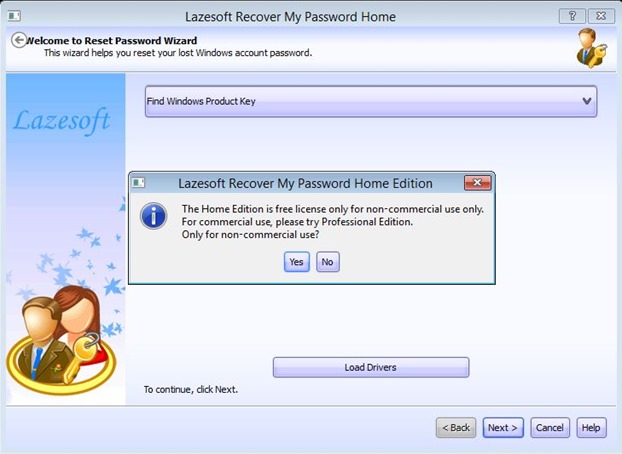
Paso 1: Comience por descargar el software Recover My Password Home Edition en otra máquina Windows que funcione. Sí, el software que le permite restablecer su contraseña de Windows también lo ayuda a recuperar su clave de producto de Windows. Tenga en cuenta que Recover My Password Home Edition es gratuito solo para fines no comerciales.
Paso 2: Instale Recover My Password y ejecute la misma.

Paso 3: En la pantalla de bienvenida, verá una opción para crear un CD o USB de arranque. Haga clic en Grabar CD / USB de arranque ahora. y luego haga clic en el botón Siguiente.
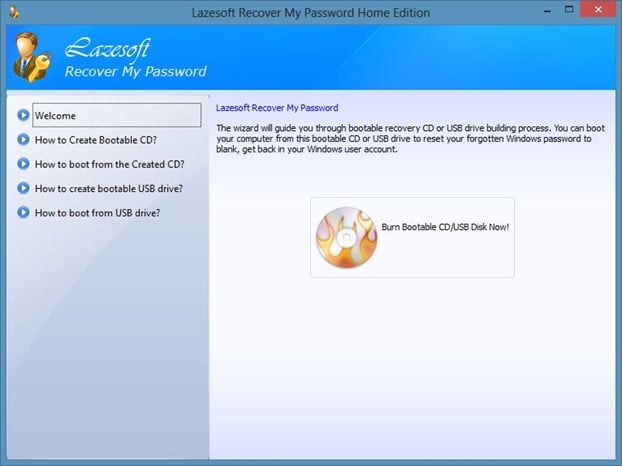
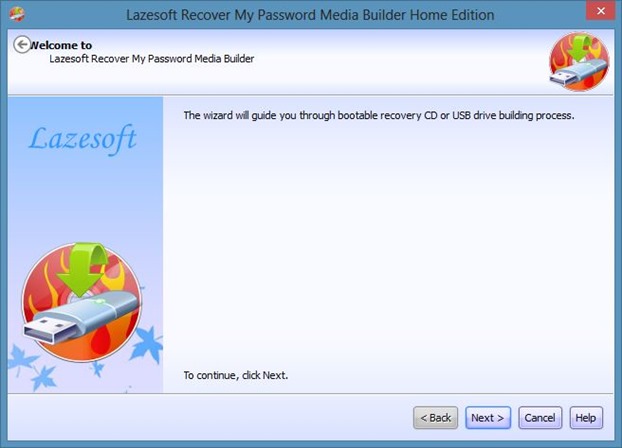
Paso 4: Seleccione el CD / DVD o la unidad flash USB que desea utilizar como medio de recuperación, haga clic en el botón Confirmar. Si ha seleccionado una unidad USB, Recuperar mi contraseña mostrará un mensaje de advertencia que dice "Se borrarán todos los datos de la unidad USB. ¿Desea formatear la unidad USB ahora?". Si tiene datos en el USB, haga una copia de seguridad rápido y luego haga clic en el botón Sí.


Recuperar mi contraseña puede tomar unos minutos para crear un dispositivo de arranque. Una vez que el CD o USB de rescate esté listo, se mostrará el mensaje "El disco de rescate ya está listo". Haga clic en el botón Finalizar para salir.

Paso 5: Inserte el CD / DVD de recuperación en la unidad óptica o conecte el USB de arranque que preparó en otra máquina a su PC que no es de arranque y reinicie la PC para ver la siguiente pantalla:
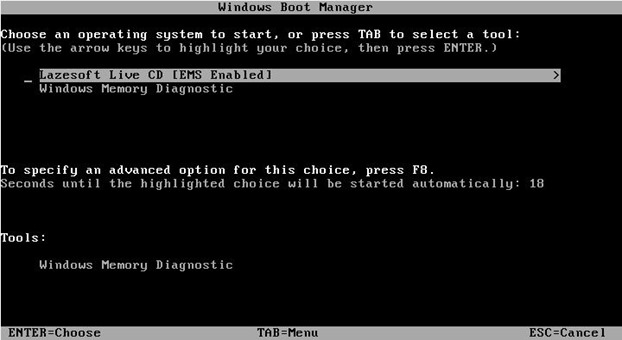
NOTA: Para arrancar desde un DVD o USB, es posible que deba realizar algunos cambios en la BIOS.
Paso 6: Para seleccionar CD en vivo de Lazesoft [EMS Enabled] y presione la tecla Enter para comenzar a cargar los archivos requeridos.

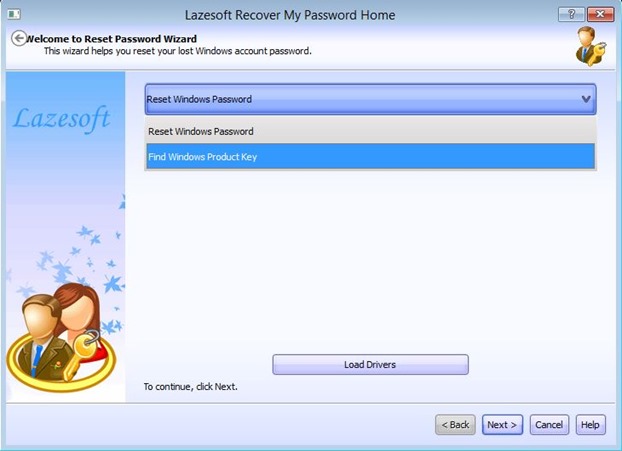
Paso 7: En la siguiente pantalla, seleccione Recuperar la clave de producto de Windows opción y luego haga clic en El siguiente para ver la clave de producto de Windows. ¡Eso es todo! Anote la clave del producto en una hoja de papel y guárdela en un lugar seguro. Haga clic en el botón Finalizar para reiniciar su PC.

¡Buena suerte!


