
La mayoría de nosotros guarda los archivos descargados en la carpeta de Descargas predeterminada, y la mayoría de nosotros tiene docenas de carpetas y archivos en su escritorio. Dado que la mayoría de los usuarios tienen GB de datos en las carpetas Descargas y Escritorio (todos los elementos del escritorio se guardan en la carpeta Escritorio), es una buena idea mover estas carpetas a otra unidad si Windows o la unidad el sistema se está quedando sin espacio en disco.
Con la configuración predeterminada, las carpetas como Documentos, Escritorio, Descargas, Imágenes y Música se encuentran en la unidad donde está instalado Windows 10. Por ejemplo, si Windows 10 está instalado en la unidad "C", puede encontrar estas carpetas yendo a carpeta C: Users YourUserName.

Si está ejecutando Windows 10 en un SSD relativamente pequeño o una partición pequeña en su disco duro y se está quedando sin espacio en el disco, puede considerar mover las carpetas Documentos, Escritorio y Descargas a otra unidad.
Muchos usuarios desean mover la carpeta de perfil de usuario a otra unidad para liberar espacio en disco en la partición del sistema, pero como Windows no admite mover usuarios o carpeta de perfil a otra unidad, se producirán problemas durante Actualización de Windows 10 a una nueva compilación. Así que este método de mover su escritorio, documentos, descargas, carpetas de música e imágenes a otra unidad (moviendo su carpeta de perfil de usuario) donde tiene mucho espacio libre tiene sentido.
IMPORTANTE: No utilice esta guía si la unidad está cifrada.
Mueva descargas, escritorios y documentos a otra unidad
A continuación, le mostramos cómo mover su escritorio, descargas, imágenes y carpetas de música a otra unidad en Windows 10. Tenga en cuenta que puede mover las carpetas que desea mover y no necesita moverlas todas.
Paso 1: Abre el Explorador de archivos haciendo clic en su icono en la bandeja del sistema o haciendo clic en el icono del Explorador de archivos en el menú Inicio.
Paso 2: En el panel de navegación izquierdo del Explorador de archivos, puede ver Escritorio, Descargas, Imagen y otras carpetas en Acceso rápido. Botón derecho del ratón en la carpeta que desea mover a otra unidad, luego haga clic en Propiedad.
Por ejemplo, si desea mover la carpeta Escritorio, haga clic derecho sobre ella y luego haga clic en Propiedades para abrir Propiedades del escritorio. Tenga en cuenta que no es posible mover varias carpetas al mismo tiempo.

Paso 3: Pasar a Posición haga clic en la pestaña Moverse , luego seleccione una ubicación en cualquier unidad (que no sea una unidad externa), y luego haga clic en Seleccione la carpetay luego haga clic en Aplicar para mover la carpeta seleccionada a la nueva unidad.


Y si aparece el siguiente cuadro de diálogo de confirmación preguntando "¿Desea mover todos los archivos de la ubicación anterior a la nueva?", Haga clic en el botón Sí para mover todos los archivos a la nueva ubicación.

Con este método, puede mover las carpetas Escritorio, Documentos, Descargas, Imágenes y Música a otra unidad.
Para restaurar la ubicación original de estas carpetas
En esta guía, restauraremos la carpeta Escritorio a su ubicación original. Estas instrucciones también se aplican a las carpetas de descargas, documentos, música e imágenes.
Paso 1: Abra el Explorador de archivos, navegue hasta la ubicación donde guardó la carpeta Escritorio. Haga clic con el botón derecho en la carpeta Escritorio y luego haga clic en Propiedad.
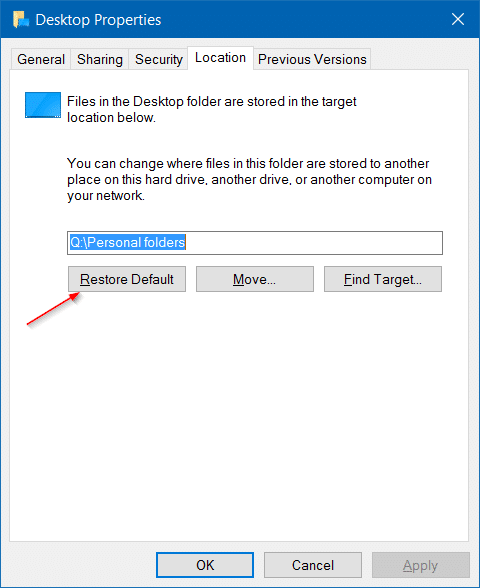
Paso 2: Haga clic en la pestaña Ubicación, luego haga clic en el botón Restaurar valores predeterminados para devolver la carpeta seleccionada a su ubicación original. Haga clic en el Aplicar botón. Haga clic en el botón Sí cuando se muestre el cuadro de diálogo de confirmación.
Este método es una de las formas más sencillas de liberar espacio en la unidad del sistema.
¿Cuántos GB ha ganado moviendo estas carpetas?


