
A principios de esta semana, hablamos sobre la generación y descarga del archivo de respuesta Unattend.xml o Autounattend.xml necesario para realizar una instalación desatendida de Windows 10. Para los no iniciados, una instalación desatendida no es más que un tipo de instalación que no requiere intervención del usuario durante la instalación. El archivo autounattend.xml nos ayuda a automatizar la instalación de Windows 10.
Dado que la mayoría de los usuarios prefieren instalar Windows usando un USB de arranque como medio de instalación en lugar de un DVD tradicional, en esta guía veremos cómo preparar Windows 10 USB desatendido y realizar una instalación desatendida de Windows 10 desde él.
Preparar USB de Windows 10 desatendido
NOTA: En esta guía, usamos una PC con Windows 8.1 para preparar el USB de Windows 10 desatendido. El mismo procedimiento también funciona muy bien en Windows 7 y Windows 10.
Paso 1: El primer paso es generar el archivo de respuesta Autounattend.xml para Windows 10. Para hacer esto, visite Esta página Generador de archivos de respuesta de Windows, ingrese la clave del producto y otros detalles requeridos.

Lo único con lo que debe tener mucho cuidado es la configuración de la partición. Asegúrese de seleccionar el disco, partición, formato de partición, letra de partición y orden de partición correctos.
Si tiene mucho espacio en disco en la unidad donde planea instalar Windows 10, seleccione No para Borrar disco. Instalar en disco es el número del disco en el que instalará Windows 10. Puede verificar el número de disco abriendo Administración de discos.
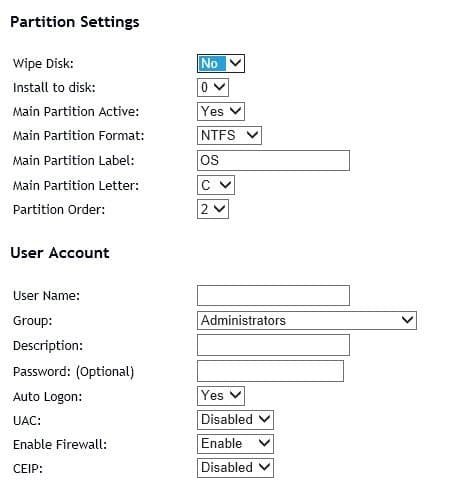
Seleccione el formato de partición como NTFS y vuelva a verificar la letra de la unidad abriendo Esta PC o Computadora antes de seleccionar la letra de la partición primaria. El número de orden de la partición se puede encontrar iniciando Disk Management.
Asimismo, configure otros ajustes.
Paso 2: Después de configurar Autounattend.xml, desplácese hacia abajo en la página y luego haga clic en Descargar archivo enlace para descargar Autounattend.xml en su PC.

Paso 3: Luego, prepare el USB de arranque de Windows 10 usando Rufus o Símbolo del sistema. Si no está seguro de cómo hacer un USB de arranque de Windows 10, consulte nuestra guía sobre cómo preparar un USB de arranque de Windows 10.

Paso 4: Una vez que el USB de arranque de Windows 10 esté listo, mueva el archivo Autounattend.xml que descargó en el paso 2 a la raíz del USB. La raíz del USB es la ubicación que aparece cuando hace doble clic en la unidad USB.

Su USB desatendido de Windows 10 ya está listo. Conéctelo a su PC, realice los cambios necesarios para arrancar desde USB, reinicie su PC, presione cualquier tecla cuando se le solicite para arrancar desde USB e inicie la instalación automática de Windows 10.
Siéntese y observe la instalación automática de Windows 10. ¡Buena suerte!
Para preparar ISO automático de Windows 10
La preparación de una ISO de Windows 10 desatendida no es un trabajo fácil, ya que necesitamos editar el archivo ISO para colocar el archivo Autounattend.xml en la raíz y ninguno de los programas gratuitos le permite agregar o editar fácilmente el archivo de imagen ISO de Windows de arranque.
Para prepararse para una ISO de Windows 10 desatendida, esto es lo que debe hacer:
Paso 1: Primero, configure y descargue el archivo Autounattend.xml siguiendo las instrucciones mencionadas en el método anterior.
Paso 2: Luego, coloque el archivo Autounattend.xml en la raíz de la ISO siguiendo nuestra guía sobre cómo editar una guía de archivo ISO de Windows de arranque. El procedimiento para cambiar la ISO de Windows de arranque, aunque simple, lleva tiempo. Dicho esto, debería poder ajustar el ISO y preparar el ISO desatendido en menos de 20 minutos en la mayoría de las PC.
Si sigue las instrucciones de la guía sin desvíos, tendrá una ISO de Windows 10 de arranque y desatendida. ¡Eso es todo!


