
Actualizar: Este método también funciona perfectamente con Windows 10 recién lanzado. Es decir, puede utilizar este método para crear archivos de arranque. ISO de Windows 10 de archivos y carpetas.
Hace un par de semanas, descargué Windows 7 SP1 Ultimate ISO de 64 bits a mi PC con Windows 8.1 de Microsoft (usando mi suscripción a MSDN) y Windows 7 de arranque dual con Windows 8.1 usando mi unidad flash USB como soporte puesta en marcha. La instalación fue fluida y Windows 7 funcionó como debería.
Hace dos días, decidí liberar algo de espacio en disco en mi unidad de Windows 8.1 y borré manualmente todo en la carpeta de Descargas y también desinstalé docenas de programas que había instalado en los últimos tres meses. Después de ganar GB de espacio en disco, me di cuenta de que la ISO de Windows 7 SP1 descargada anteriormente, que estaba presente en la carpeta Descargas, se eliminó junto con otros archivos.
Aunque pude descargar fácilmente el paquete ISO de Windows 7 SP1 de nuevo en un par de minutos, decidí crear un archivo ISO desde la unidad USB de arranque de Windows 7 que había preparado para instalar Windows 7. Preparando un Windows ISO de arranque desde archivos / carpetas de instalación es relativamente fácil y no lleva mucho tiempo. En resumen, si tiene archivos de instalación de Windows y desea crear un archivo de imagen ISO a partir de ellos, puede hacerlo en minutos.
Cree ISO de Windows de arranque a partir de archivos de instalación
NOTA: Este método es aplicable a Windows 10, 8.1 y 7 Versiones
En esta guía, le mostraré cómo crear un archivo de imagen ISO de arranque de Windows 7 / 8.1 / 10 a partir de archivos de instalación de Windows.
Paso 1: Si todos los archivos de instalación están en una carpeta en su PC, puede pasar al siguiente paso. Y si los archivos y carpetas en una unidad USB, conecte la unidad flash USB que contiene los archivos de instalación de Windows a una PC con Windows 7/8/10 y copie todo el contenido del USB a una carpeta recién creada en el escritorio o cualquier otra ubicación.
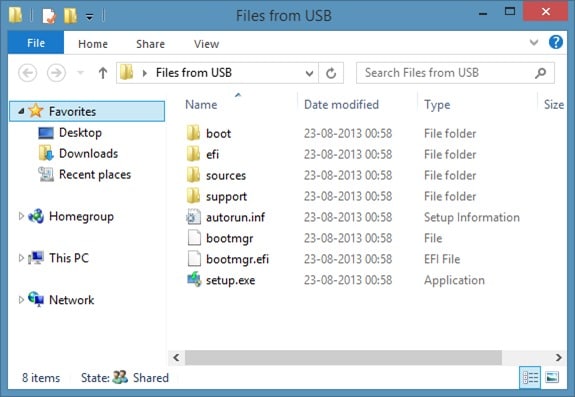
Paso 2: Visitar Esta página y descargue el software ImgBurn. ImgBurn es una aplicación de grabación gratuita, pero la configuración le brinda la instalación de Skype y Mobogenie durante la instalación. Asegúrese de seleccionar las opciones adecuadas para instalar el software sin Skype ni Mobogenie.

Paso 3: Inicie ImgBurn. Haga clic en Crea archivos de imagen a partir de archivos / carpetas opción.

Paso 4: En el cuadro de diálogo resultante de ImgBurn, haga clic en el icono de la carpeta pequeña (ver imagen) junto al archivo fuente para ir a la carpeta que contiene todos los archivos copiados desde el USB de arranque de Windows. Busque la carpeta y haga clic en Seleccione la carpeta.

Paso 5: Luego, haga clic en el ícono Examinar ubicado junto al archivo Destino para seleccionar una ubicación para guardar el archivo de imagen ISO de arranque que está preparando ahora. Seleccione una ubicación y haga clic en Salvar botón.
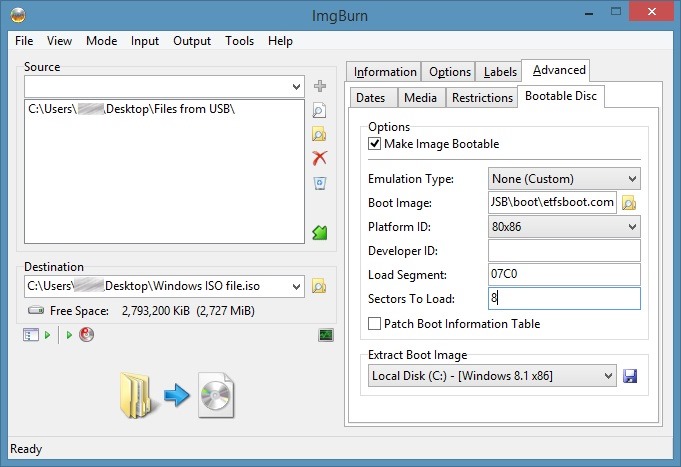
Paso 6: En el lado derecho, cambie a Avanzado pestaña (ver imagen) para ver cuatro pestañas. Aquí, haga clic en la pestaña etiquetada Disco de inicio.
Paso 7: Ahora seleccione la opción etiquetada Hacer que la imagen sea de arranque, Para seleccionar Tipo de emulación como Ninguno (personalizado)y escriba 8 en Sectores a cargar eliminar el 4. Tenga en cuenta que si está preparando un ISO de Vista de arranque, debe conservar el 4. Para Windows 7, Windows 8 y Windows 10, debe escribir 8 en el campo Sectores para cargar.

Paso 8: Haga clic en el icono de la carpeta pequeña junto a Imagen de arranque cuadro (ver imagen) y luego navegue a la carpeta que contiene los archivos de instalación de Windows (la carpeta que contiene los archivos copiados desde el USB), abra comienzo carpeta, seleccione etfsboot.com archivo, luego haga clic en el botón Abrir para seleccionar etfsboot.com como el archivo de imagen de arranque. ¡Ya casi hemos terminado!

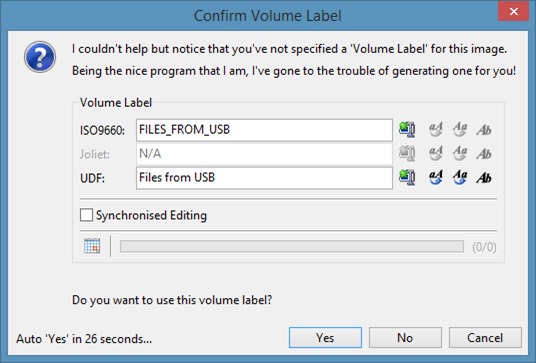
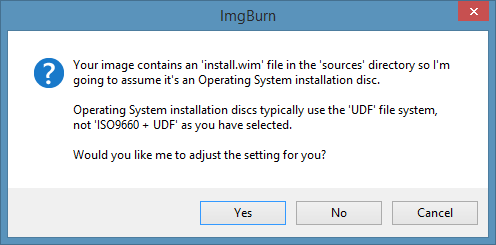
Paso 9: Finalmente, haga clic en el archivo Construir (ver imagen) para comenzar a crear su archivo de imagen ISO de Windows de arranque. Al hacer clic en el botón Generar, aparecerán tres cuadros de diálogo uno tras otro. Simplemente haga click Sip cuando aparezca el primer cuadro de diálogo, haga clic en el botón Okay cuando vea el segundo, haga clic en Sip de nuevo cuando vea el último diálogo.

Una vez que la imagen ISO de arranque esté lista, verá el mensaje "La operación se completó correctamente".

¡Eso es todo! Ahora puede usar el archivo ISO en cualquier lugar para instalar Windows. Cómo probar un archivo ISO para verificar si es realmente de arranque, la guía también puede interesarle.


