
Windows 8 / 8.1 no se trata solo de la pantalla de Inicio, la App Store y la pantalla de bloqueo. El proceso de arranque superrápido es una de las primeras cosas que nota al instalar o actualizar a Windows 8 / 8.1. Windows 8 y Windows 8.1 arrancan mucho más rápido que Windows 7 y versiones anteriores del sistema operativo Windows, gracias al arranque híbrido recientemente introducido (también conocido como arranque rápido).

El inicio híbrido, habilitado de forma predeterminada en Windows 8 y Windows 8.1, es completamente diferente del modo de hibernación y suspensión. Cuando realiza un apagado en una PC con arranque rápido o híbrido habilitado con Windows 8 / 8.1, Windows guarda la sesión del kernel y los controladores de dispositivo en el disco. Y cuando enciende su PC, Windows carga estos pequeños archivos.
Pero puede haber ocasiones en las que desee realizar un apagado completo o un arranque en frío. Por ejemplo, es posible que desee realizar un arranque en frío después de instalar nuevo hardware o actualizar controladores de dispositivo.
Por supuesto, puede deshabilitar la función de arranque híbrido deshabilitando el arranque rápido, realizar un arranque en frío reiniciando la PC o realizar un apagado completo ejecutando shutdown / s / f / t 0 a través del símbolo del sistema, pero cómo realizar un apagado completo en ¿Windows 8.1 sin apagar o deshabilitar el inicio rápido o iniciar el símbolo del sistema?

Resulta que en una PC con Windows 8.1 con Inicio rápido o Inicio híbrido habilitado, la opción Apagar en la Barra de accesos realiza un apagado híbrido, mientras que la opción Apagar en el menú Win + X (el menú que aparece al hacer clic en el botón Start) realiza una parada completa.

En otras palabras, si el Inicio rápido está habilitado en su máquina con Windows 8.1 y desea realizar un apagado completo, simplemente abra la Barra de accesos, haga clic en Configuración para revelar el acceso a Configuración, haga clic en Energía y luego haga clic en Detener. ¡Eso es todo!
Cómo comprobar si el último arranque fue un arranque híbrido o un arranque en frío:
Para comprobar el tipo de último arranque, puede ejecutar el siguiente código de PowerShell:
Paso 1: Abra Windows PowerShell. Para hacer esto, escriba PowerShell en la pantalla de Inicio y luego presione la tecla Enter. También puede hacer clic con el botón derecho en el botón Inicio en la barra de tareas y luego hacer clic en PowerShell o PowerShell (administrador) para abrir el mismo desde el entorno de escritorio.
Paso 2: Copie y pegue el siguiente código en la ventana de PowerShell:
$ boot = Get-WinEvent -ProviderName Microsoft-Windows-Kernel-boot -MaxEvents 10 | Where-Object {$ _. Mensaje, como "El tipo de arranque *"}
$ boot | lista de formatos
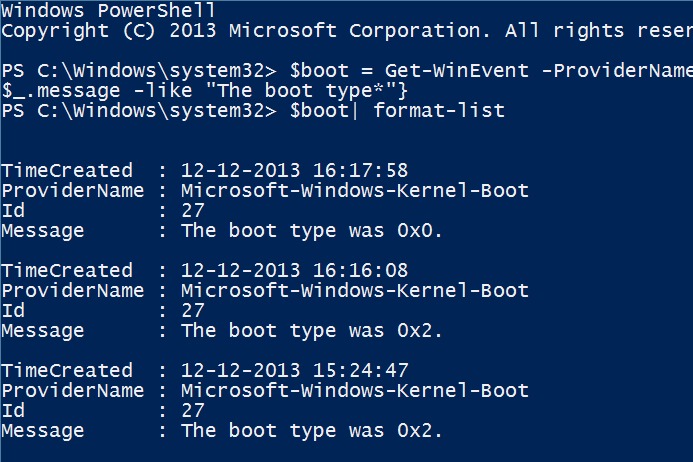
Tipo de inicio 0 × 1 indica un arranque híbrido, 0 × 0 indica un arranque en frío (apagado completo) y 0x2 indica una recuperación de la hibernación. ¡Eso es todo!
Gracias Verboon.


