
Microsoft ha mejorado la barra de tareas con cada versión de Windows ya que es una de las áreas más concurridas del sistema operativo Windows. En Windows 10, Microsoft ha agregado un par de características nuevas a la barra de tareas, pero la barra de tareas no es transparente por defecto.
Hablando de nuevas funciones en la barra de tareas, en primer lugar, hay un gran cuadro de búsqueda en la barra de tareas en Windows 10. El cuadro de búsqueda, que aparece justo en el botón Inicio, aloja el asistente personal digital Cortana recién presentado. .
El cuadro de búsqueda en la barra de tareas no solo le permite iniciar archivos y programas en su PC, sino que también le permite buscar en la web utilizando el motor de búsqueda Bing de Microsoft. Aquellos que prefieren la búsqueda de Google pueden seguir nuestra solución para permitir que Google busque en el cuadro de búsqueda de la barra de tareas de Windows 10.


En segundo lugar, el área de la barra de tareas de la barra de tareas incluye un icono para acceder al nuevo centro de acción. El nuevo control flotante de fecha y hora también es otra buena adición a la barra de tareas y, lo que es más importante, combina muy bien con el nuevo lenguaje de diseño de Windows 10.
Si bien Windows 10 admite la transparencia en el menú Inicio, la barra de tareas y el centro de notificaciones, está desactivado de forma predeterminada. Ya hemos mostrado cómo hacer que el menú Inicio sea transparente en Windows 10 con o sin la ayuda de herramientas de terceros. En esta guía, discutiremos cómo hacer esto. hacer que la barra de tareas sea transparente en Windows 10 con o sin el uso de herramientas de terceros.
Método 1 de 2
Hacer que la barra de tareas sea parcialmente transparente en Windows 10
Para crear la barra de tareas completamente transparente, consulte las instrucciones del Método 2 (desplácese hacia abajo para ver).
NOTA: Habilitar la transparencia para la barra de tareas en la aplicación Configuración no hace que la barra de tareas sea completamente transparente. Solo puede habilitar o deshabilitar la transparencia, pero no puede cambiar el nivel de transparencia en Windows 10. Para ello, consulte las instrucciones del Método 2, donde usamos una utilidad de terceros para hacer que la barra de tareas sea completamente transparente.
Paso 1: El primer paso es abrir la aplicación Configuración, ya que el menú Inicio y la configuración de la barra de tareas solo están disponibles en la aplicación Configuración.
Para abrir la aplicación Configuración, abra el menú Inicio, haga clic en el icono Configuración. Alternativamente, puede abrir rápidamente la aplicación Configuración usando el atajo de teclado de Windows + I.
Paso 2: Una vez que se inicie la aplicación Configuración, haga clic en Personalización.
Paso 3: Aquí enciende Efectos de la transparencia cambie para que la barra de tareas sea transparente.
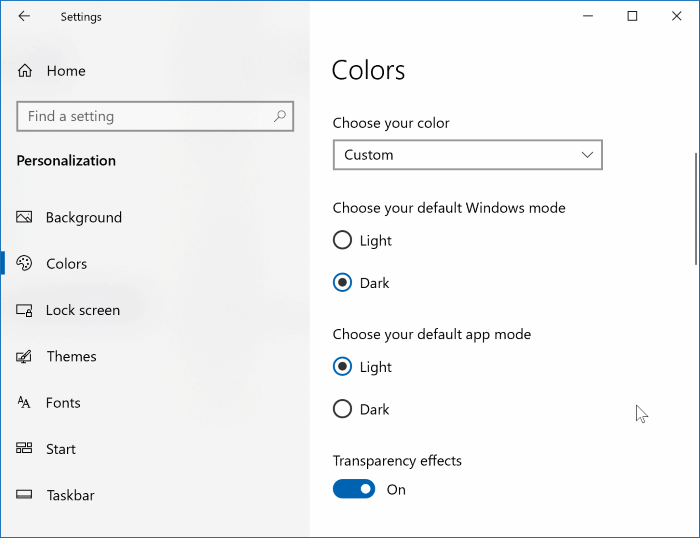
Nota: Como probablemente haya notado, habilitar la transparencia para la barra de tareas también hace que el menú Inicio y el Centro de notificaciones sean transparentes. Por ahora, no hay una opción en la aplicación Configuración de Windows 10 para habilitar la transparencia solo para la barra de tareas en Windows 10. Le informaremos en una nueva guía y actualizaremos esta guía si hay una opción disponible para para hacerlo. Dicho esto, puede usar el software mencionado en el Método 2 para aplicar transparencia a la barra de tareas sin afectar el menú Inicio y otras áreas.
Método 2 de 2
Haga que la barra de tareas sea completamente transparente en Windows 10
Hay algunas herramientas que le ayudarán a ajustar el nivel de transparencia en la barra de tareas en Windows 10. Estamos usando el Translúcido TB aplicación para hacer que la barra de tareas sea 100% transparente. Además, esta herramienta también te da el efecto de desenfoque. También puede usar esta herramienta para configurar cómo se ve la barra de tareas cuando abre el menú Inicio, Cortana, Buscar y TimeLine. Incluso puede establecer un color personalizado en la barra de tareas editando el archivo de configuración TranslucentTB. El programa también se puede utilizar para habilitar o deshabilitar el botón Aero Peek en la barra de tareas.
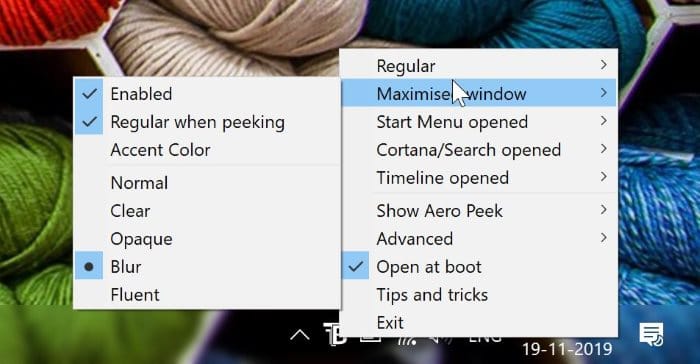

Después de instalar TranslucentTB, haga clic derecho en su icono en la bandeja del sistema para acceder a todas sus configuraciones.
NOTA: Para hacer que la barra de tareas sea completamente (100%) transparente usando el famoso Classic Shell, consulte nuestra guía sobre cómo hacer que la barra de tareas de Windows 10 sea completamente transparente.


