
Hace un par de días, alguien me preguntó cómo cambiar el nombre del adaptador Bluetooth en una PC con Windows 10. En esta guía veremos cómo cambiar el nombre del adaptador Bluetooth en Windows 10.
El nombre del adaptador Bluetooth de Windows 10 generalmente se requiere cuando desea recibir un archivo de otro dispositivo Bluetooth o cuando desea emparejar su teléfono con su PC con Windows 10.
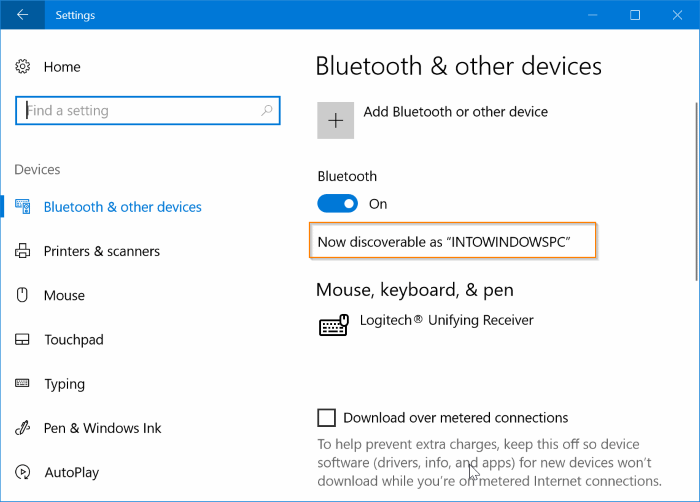
En Windows 10, puede ver el nombre de su adaptador Bluetooth yendo a la aplicación Configuración> Dispositivos> Bluetooth y otros dispositivos.
Si está intentando cambiar el nombre predeterminado del adaptador Bluetooth en Windows 10, recuerde que el nombre de Bluetooth no es más que el nombre de su computadora con Windows 10. En otras palabras, Windows 10 establece automáticamente el nombre de la computadora con Windows 10 como el nombre Bluetooth.
Por esta razón, no puede cambiar el nombre de Bluetooth usted mismo en Windows 10. Si desea cambiar el nombre de Bluetooth, debe cambiar el nombre de la computadora. En resumen, es imposible establecer nombres diferentes para su PC con Windows 10 y el adaptador Bluetooth en su PC.
A continuación, se muestran dos formas de cambiar el nombre de Bluetooth de su PC con Windows 10.
Método 1 de 2
Cambie el nombre de Bluetooth en Configuración
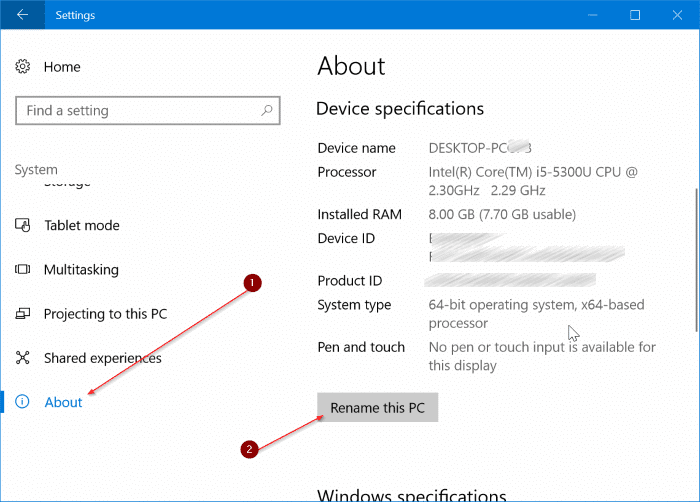
Paso 1: Navegar a Aplicación de configuración > Sistema > De.
Paso 2: Debajo Especificaciones del dispositivo, haga clic en Cambiar el nombre de esta PC botón. Se abrirá el cuadro de diálogo Cambiar nombre de su PC.
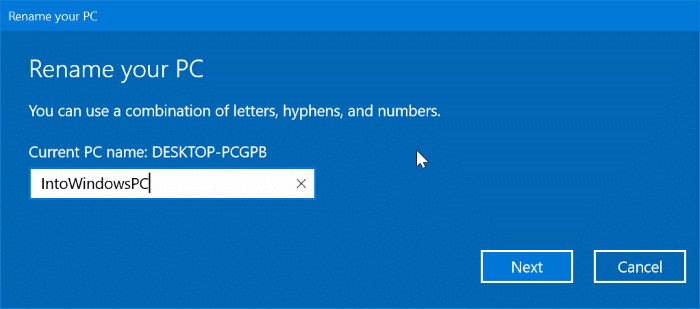
Paso 3: Ingrese un nuevo nombre para su PC / Bluetooth. Hacer clic El siguiente botón.
Paso 4: Ahora se le pedirá que reinicie su PC. Guarde todo su trabajo y haga clic en el botón Reiniciar ahora. Si desea reiniciar más tarde, haga clic en el botón Reiniciar más tarde.

El nuevo nombre de PC / Bluetooth se mostrará una vez que se reinicie la PC.
Método 2 de 2
Cambiar el nombre de Bluetooth en el Panel de control
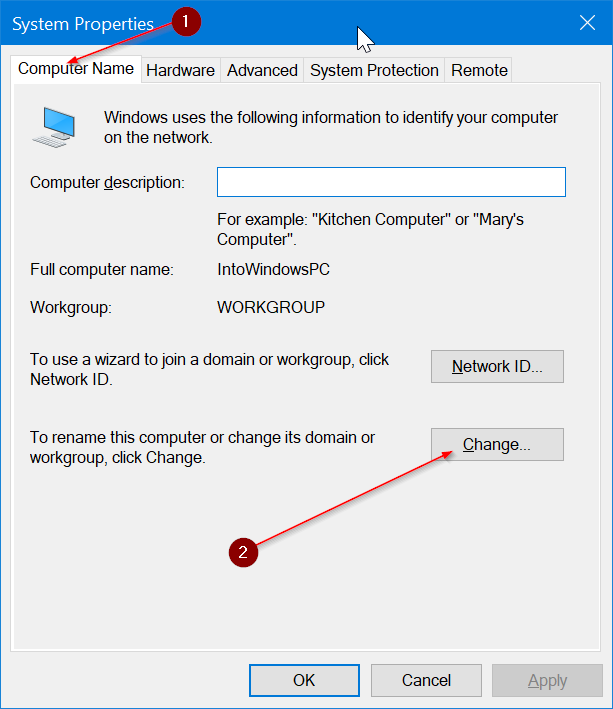
Paso 1: En el cuadro de búsqueda Inicio / barra de tareas, escriba Sysdm.cpl y luego presione la tecla Enter para abrir el diálogo de propiedades del sistema.

Paso 2: Aquí, en la pestaña Nombre de la computadora, puede ver el nombre completo y el nombre del grupo de trabajo de su computadora. Para cambiar el nombre de la computadora o el nombre de Bluetooth, haga clic en Cambio botón.
Paso 3: En Nombre del ordenador campo, escriba el nombre que desea asignar a la PC y Bluetooth.

Hacer clic Okay botón. Aparecerá un cuadro de diálogo con el mensaje "Debe reiniciar su computadora para aplicar estos cambios".
Haga clic en el botón Aceptar. Si ve un cuadro de diálogo con las opciones Reiniciar ahora y Reiniciar más tarde, haga clic en el botón Reiniciar más tarde.
Paso 4: Finalmente, guarde todo su trabajo y luego reinicie su PC para establecer el nuevo nombre como el nombre de su computadora y el nombre del receptor Bluetooth en Windows 10.


