
Aquellos de ustedes que han estado usando una computadora durante años pueden encontrar esta guía muy divertida, pero esta guía es para usuarios que acaban de comprar una computadora nueva y están buscando aprender un par de cosas sobre la computadora. Como dicen, puede que ahora seamos geeks, pero no debemos olvidar el hecho de que todos los expertos eran novatos al mismo tiempo y usaban Google para descubrir cómo hacer ciertas tareas.
Puede ser que hayas descargado un archivo de Internet con extensión .RAR, o que un amigo te haya enviado un archivo con extensión .RAR y te preguntes cómo abrirlo de forma segura. Como ya sabrá, Windows no admite archivos .RAR listos para usar y debe instalar una utilidad de compresión de archivos de terceros para extraer los archivos de un archivo .RAR.
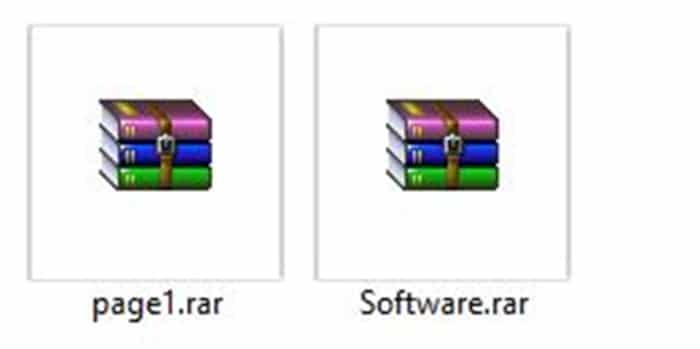
¿Qué es un archivo .RAR?
En pocas palabras, cuando usa WinRAR para comprimir un archivo o un conjunto de archivos para formar un archivo, obtiene un archivo con la extensión .RAR. En otras palabras, obtiene un archivo con la extensión .RAR cuando usa el software WinRAR para reducir el tamaño de un archivo o cuando crea un solo archivo a partir de muchos archivos usando WinRAR.
Cómo abrir o extraer un archivo .RAR
Si bien puede crear una extensión .RAR utilizando solo WinRAR, existen un par de herramientas gratuitas y de pago para extraer o abrir el archivo .RAR en Windows. El software WinRAR es una versión de prueba, lo que significa que debe comprar la licencia para obtener ciertas funciones.
Hay muchas utilidades gratuitas que admiten la extensión .RAR. El mejor software gratuito para este trabajo es 7-Zip. En esta guía, le mostraremos que puede abrir / extraer un archivo .RAR con WinRAR además del popular software 7-Zip.
Método 1 de 2
Usando WinRAR para abrir un archivo .RAR
Estos métodos son compatibles con Windows 7, Windows 8.1 y Windows 10.
Paso 1: En primer lugar, debe descargar e instalar WinRAR. Visitar Esta página para descargar WinRAR y luego haga doble clic en el archivo de instalación descargado para iniciar la instalación. Tenga en cuenta que la página de descarga ofrece un instalador independiente para Windows de 32 y 64 bits, pero si no está seguro de su tipo de Windows, descargue la configuración de 32 bits disponible.

Paso 2: Una vez que WinRAR esté instalado, haga clic derecho en el archivo .RAR que desea abrir, haga clic en Extrae los archivos y luego seleccione una ubicación para guardar los archivos extraídos. ¡Eso es todo!


Método 2 de 2
Usando 7-Zip para abrir un archivo .RAR
Siga las instrucciones que se proporcionan a continuación para aprender a instalar y utilizar el software 7-Zip para abrir o extraer el archivo .RAR.
Paso 1: Visitar Esta página y descargue el software 7-Zip. ¡Es absolutamente gratis! Al igual que WinRAR, la página de descarga de 7-Zip también ofrece archivos de instalación separados para 32 bits (x86) y 64 bits (x64). Sin embargo, si no está seguro de cuál descargar, descargue el de 32 bits.
Paso 2: Haga doble clic en el archivo de instalación de 7-Zip descargado y siga las sencillas instrucciones en pantalla para instalarlo.

Paso 3: El siguiente, botón derecho del ratón en el archivo .RAR que desea abrir o extraer, haga clic en 7 cremallera, haga clic en Extrae los archivos, luego seleccione una ubicación para guardar los archivos extraídos. ¡Eso es todo!


¡Buena suerte!


