
¿Quieres hacer una llamada de voz o una videollamada en Skype pero no quieres crear una cuenta? ¿Le gustaría iniciar una conversación en Skype sin iniciar sesión en su cuenta? Si es así, te alegrará saber que Microsoft ahora te permite usar Skype sin una cuenta de Microsoft. De hecho, puede comenzar a usar Skype de inmediato sin una cuenta.
Skype sin cuenta

Microsoft anunció recientemente que ahora cualquiera puede comenzar a usar Skype sin tener que registrarse o incluso descargar el cliente de Skype.
Skype ahora permite a los usuarios usar el servicio gratuito de Skype como usuario invitado, lo que significa que ahora puede iniciar un chat, hacer una llamada de voz o video, o transferir archivos sin tener que crear una cuenta de Microsoft o iniciar sesión en su cuenta de Microsoft.
En resumen, ya no necesita una cuenta de Skype para comenzar a usarlo. ¡Este servicio de Skype sin cuenta le permite invitar hasta 300 personas para chatear y hasta 25 personas en una llamada de voz o video!
Por ahora, como Microsoft, para usar Skype sin una cuenta (como invitado), necesitará usar un navegador web desde una computadora. En otras palabras, esta función no está disponible actualmente para los usuarios de teléfonos inteligentes por alguna razón.
En nuestra opinión, esta es una movida brillante de Microsoft y Skype ahora ciertamente atraerá a más usuarios.
Usa Skype sin una cuenta
Paso 1: Ir Skype.com desde un navegador web instalado en una computadora.
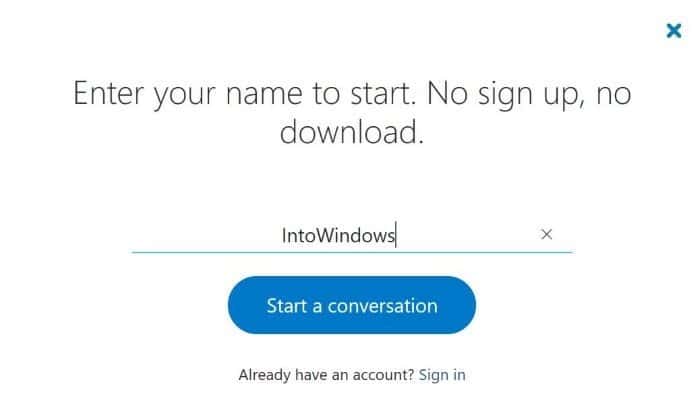
Paso 2: Hacer clic Iniciar una conversación botón.

Paso 3: Ingrese el nombre y haga clic en Iniciar una conversación botón.


Paso 4: La siguiente página se mostrará en unos segundos. Haga clic en el Copiar link para copiar el enlace al portapapeles de la PC. Comparta el enlace con las personas que quieran unirse a la conversación. ¡Simple como eso!
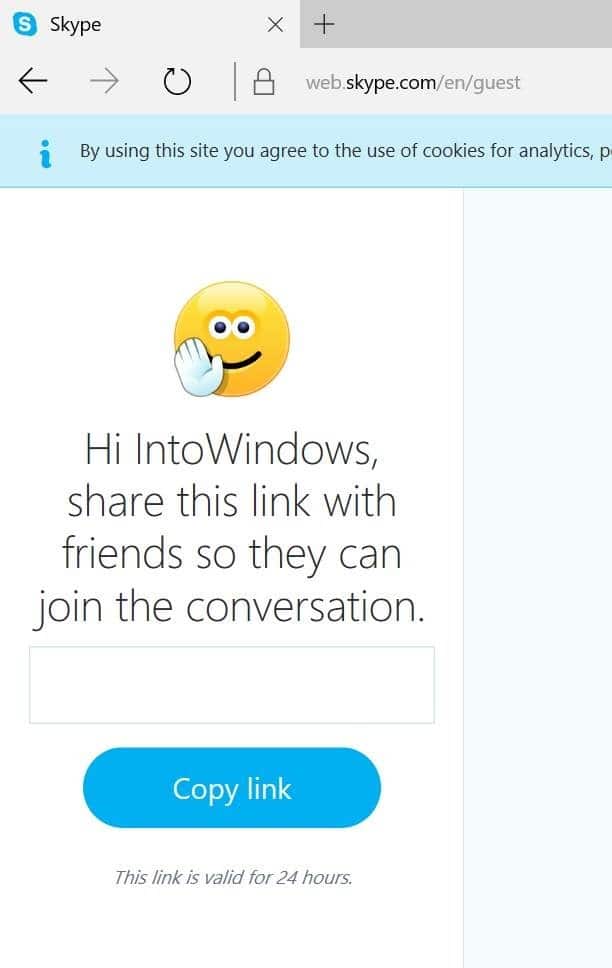
Como se mencionó anteriormente, hasta 300 personas pueden unirse al chat y puede invitar hasta 25 personas en una videollamada o llamada de voz. Por cierto, el enlace solo es válido durante 24 horas.
Paso 5: Una vez que se haya copiado el enlace, será redirigido a la página siguiente, donde podrá realizar videollamadas, iniciar un chat grupal, realizar llamadas de voz y compartir fotos y archivos.
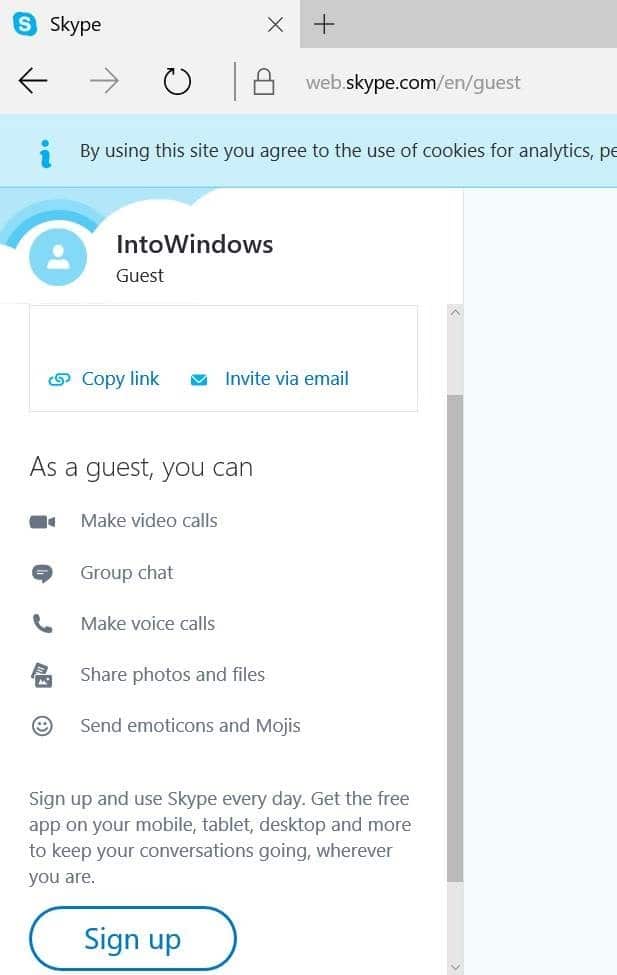
Como puede ver en la imagen de arriba, también puede invitar amigos por correo electrónico haciendo clic en el enlace Invitar por correo electrónico en el panel izquierdo.
Paso 6: Después de realizar una llamada o chatear, puede hacer clic en Salir de conversación para desconectarse.

Si está utilizando el cliente de escritorio de Skype en Windows 10, es posible que desee saber cómo eliminar el icono de Skype de la barra de tareas de Windows 10 sin cerrar el programa.


