
Los usuarios que han seguido de cerca a Microsoft o que han instalado Windows 8 RTM deben saber que Microsoft ha eliminado la transparencia Aero de la compilación final (compilación 9200) y los usuarios ahora no tienen más remedio que utilizar el conjunto de temas no aero predeterminado.
Aunque las características de Aero como Aero peek todavía están disponibles en Windows 8 RTM (vea cómo habilitar Aero peek en Windows 8), la versión más reciente de Windows no viene con estilos visuales optimizados y no es posible habilitar Aero transparencia en Personalización. Como resultado, los usuarios no pueden habilitar Aero en Windows 8.

Los usuarios que se han actualizado desde Windows 7 y no pueden vivir sin Aero Transparencia estarán felices de saber que en realidad hay una solución disponible para habilitar la funcionalidad faltante en Windows 8. Aunque la solución no permite la experiencia Aero fluido, es posible que aún desee probarlo.
Habilite la transparencia Aero en Windows 8
Simplemente siga las instrucciones a continuación para habilitar la transparencia Aero en su Windows 8.
Paso 1: Vaya al escritorio, haga clic derecho en el escritorio y luego seleccione Personalizar.

Paso 2: En Temas de alto contraste, haga clic en Blanco de alto contraste para aplicarlo. Cuando termine, haga clic en el archivo Color para abrir la ventana Color y apariencia. Minimizar la ventana Color y apariencia e no lo cierres.


Paso 3: Mueva el cursor del mouse a la esquina superior derecha de la pantalla para mostrar la barra de accesos, haga clic en Configuración y luego en Personalización para abrir la ventana de personalización.


Paso 4: Ahora, haga clic en uno de los temas en los temas predeterminados de Windows.
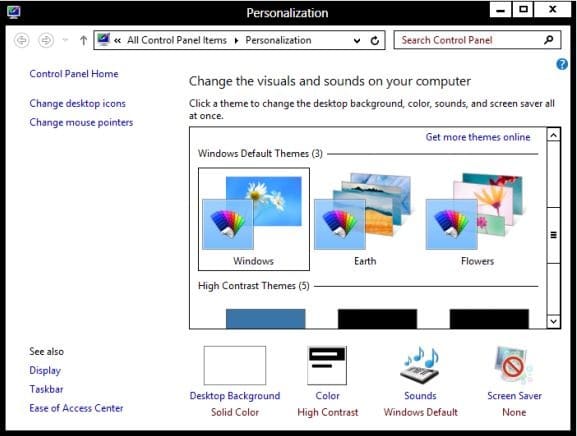
Paso 5: Maximice la ventana Color y apariencia y haga clic en Guardar los cambios para habilitar la transparencia Aero. ¡Has hecho!

NOTA: Si bien este método funciona y permite la transparencia, no es perfecto. Los entusiastas de Windows han trabajado duro para habilitar esta característica que falta en Windows 8. Es sólo cuestión de tiempo antes de que obtenga una herramienta perfecta para habilitar la transparencia Aero. Actualizaremos esta guía con capturas de pantalla una vez que tengamos en nuestras manos Windows 8 RTM el 15 de agosto.
Gracias Miguel por la propina.


