
Durante los últimos meses, le mostramos varios métodos para instalar Windows 7 y Windows 8.1. Puede instalar Windows 8.1 desde una unidad flash USB de arranque, instalar sin DVD / USB, instalar Windows 8 en una unidad flash USB, instalar Windows desde un DVD, etc.

Como siempre, el mejor método es instalar Windows 8.1 desde una unidad flash USB. Pero si no tiene una unidad flash USB, puede crear un DVD de arranque a partir del archivo ISO descargado.
Puede utilizar esta guía para crear:
1. Un DVD de Windows 8 / 8.1 que se puede iniciar desde el archivo ISO
2. Una unidad USB de arranque desde el archivo ISO
MÉTODO 1: Cree una unidad flash USB de arranque a partir de un archivo ISO
Usaremos la herramienta USB / DVD de Microsoft Windows 7 oficialmente disponible. Aunque la herramienta se desarrolló originalmente para escribir archivos ISO de Windows 7 en USB, también es compatible con archivos ISO de Windows 8.
Paso 1: Inicie el procedimiento desde descargar e instalando el software USB / DVD de Windows 7.
Paso 2: Haga doble clic en el acceso directo del software Windows 7 USB / DVD en el escritorio para iniciar el software. En el primer paso, debe seleccionar el archivo ISO de Windows 8.1. Para hacer esto, use el navegar para acceder al archivo ISO de Windows 8.1 descargado de Microsoft (utilice estos enlaces directos para descargar Windows 8).

Una vez que haya seleccionado el archivo ISO, haga clic en El siguiente botón para continuar.
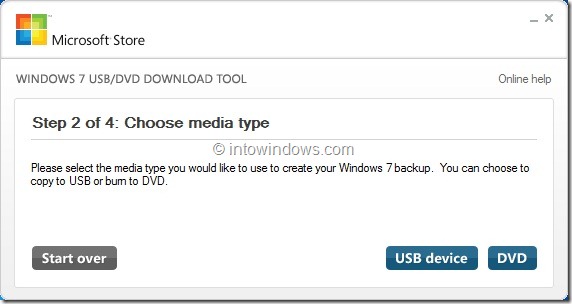
Paso 3: En este paso, debe seleccionar el tipo de medio (DVD o USB). Como necesitamos una unidad USB de arranque de Windows 8, haga clic en dispositivo USB botón.
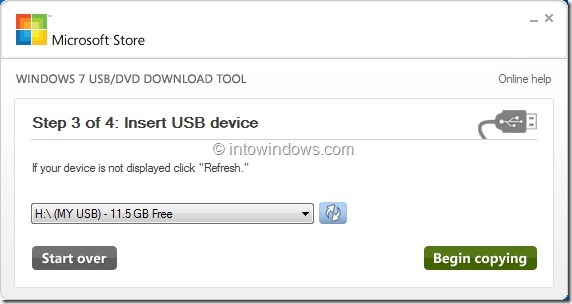
Paso 4: Finalmente, conecte su unidad flash USB a la PC, haga una copia de seguridad de todos los datos y luego use el archivo Recargar para ver su unidad USB en la lista. Cuando termine, haga clic en Empezar a copiar para comenzar a copiar los archivos de instalación de Windows 8.1 en la unidad USB.
Si ve “El dispositivo USB seleccionado debe borrarse para continuar. ¿Quieres borrar todo el contenido de este dispositivo? ", Haz clic en Borrar dispositivo USB. Tenga en cuenta que perderá todos los datos del dispositivo. Por lo tanto, si tiene datos en el dispositivo USB, haga una copia de seguridad antes de iniciar este procedimiento.


Hacer clic Sip para que continúe la solicitud de confirmación.
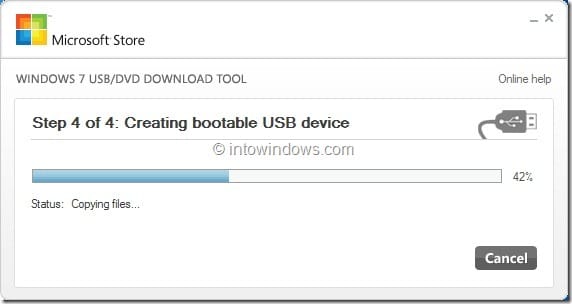
Paso 5: Una vez hecho esto, verá el mensaje "Archivos copiados correctamente". Salga de la aplicación y use el dispositivo flash USB para instalar Windows 8 desde USB.
Si tiene problemas con el procedimiento anterior, verifique el método siguiente para grabar el archivo ISO en una unidad USB. Si está familiarizado con el símbolo del sistema, le recomendamos que lo use al 100% instalar Windows 8 desde una unidad flash USB guía.
MÉTODO 2: Cree una unidad flash USB de arranque a partir de un archivo ISO
Hay muchas formas de crear una unidad USB de arranque a partir de un archivo ISO. En esta guía, usamos la misma herramienta que usaremos en el Método 3 para grabar el archivo ISO en un DVD. La belleza de Quemador ISO Passcape es que te permite escribir el archivo ISO tanto en DVD como en USB.
Paso 1: Conecte la unidad USB a su PC y haga una copia de seguridad de todos los datos antes de continuar con el siguiente paso, ya que la unidad USB se borrará durante el proceso.
Paso 2: Descargue el software Passcape ISO Burner de aquí. El software viene en un archivo zip. Luego, debe extraer el archivo zip para obtener el archivo exe de Passcape ISO Burner. Utilice el software 7-zip para extraer el archivo zip, luego haga doble clic en el archivo ISOBurner.exe para ejecutar el software. Como es un software portátil, no requiere instalación.
Paso 3: Una vez iniciado, en la pantalla principal, seleccione Crea un disco USB de arranque opción y luego seleccione el archivo Ubicación del archivo ISO de Windows 8 antes de hacer clic El siguiente botón.

Paso 4: En la siguiente pantalla, debe seleccionar la unidad flash USB que desea utilizar para instalar Windows 8.1. Seleccione la unidad USB correcta (si tiene dos o más) ya que la unidad se borrará para que pueda arrancar.
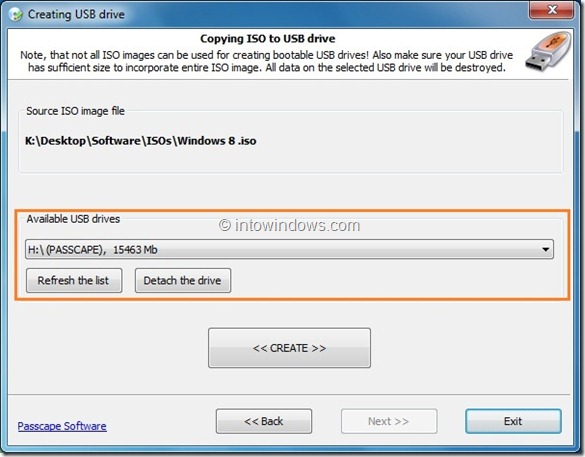
Si no puede ver la unidad USB en la lista, use Recargar el botón de lista.
Paso 5: Finalmente haga clic CREAR para comenzar a formatear la unidad y luego crear un USB de arranque.
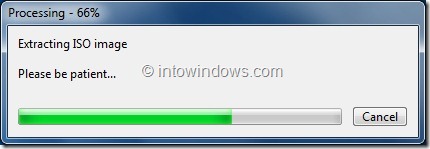

NOTA: No cierre la aplicación incluso si la aplicación parece No responde durante un tiempo. La herramienta se ejecutará en segundo plano para completar la tarea.
Paso 6: Una vez hecho esto, verá el mensaje "La unidad USB se creó correctamente. ¿Desea desconectar la unidad". Haga clic en Sip para quitar la unidad de forma segura y el botón No para continuar usando la unidad USB.

Reinicie su PC, habilite el arranque USB en el BIOS y luego inicie la instalación de Windows 8 desde USB.
MÉTODO 3: Cree un DVD de arranque de Windows 8.1 a partir del archivo ISO [Using third-party tool]
En esta guía, le mostraremos cómo crear un DVD de arranque de Windows utilizando un archivo ISO.
Paso 1: Primero, descargue el archivo ISO de Windows 8 o el archivo ISO de Windows 8.1. Si ya lo ha descargado, omita este paso.
Paso 2: Descargue el software Passcape ISO Burner, extraiga el archivo zip para obtener el archivo ISOBurner.exe. Este es un software portátil y no requiere instalación. Haga doble clic en el archivo ISOBurner.exe para ejecutar el software.
Paso 3: En la pantalla de inicio, en la sección Qué desea hacer, seleccione Grabar imagen ISO en CD / DVD y luego seleccione el archivo ISO de Windows 8 / 8.1 haciendo clic en el botón junto a Archivo de imagen ISO de origen.

Paso 4: Hacer clic El siguiente para seleccionar la grabadora de CD / DVD (si tiene dos o más). Inserte un DVD en blanco en la unidad óptica y presione el botón QUEMAR para comenzar a escribir el archivo ISO en un DVD.
Su DVD de arranque de Windows 8 debería estar listo en minutos. El proceso de escritura no debería tomar más de 20 minutos.
Paso 5: Salga de la aplicación y siga nuestra guía sobre cómo instalar Windows 8 para comenzar a instalar Windows 8.1 en su PC.


