
Internet Explorer, con la configuración predeterminada, muestra los sitios web visitados con frecuencia en la página de nueva pestaña. Esta función, introducida por primera vez con Internet Explorer 9, también está presente en Internet Explorer 10 e Internet Explorer 11.
La función es útil para acceder rápidamente a los sitios web favoritos que visita con frecuencia. Algunas opciones útiles, como reabrir pestañas cerradas, reabrir la sesión perdida e iniciar la navegación privada, también aparecen en la página de nueva pestaña.
Si por alguna razón los sitios web visitados con frecuencia no aparecen cuando abre una pestaña nueva, puede habilitarlos en la configuración de Internet Explorer.

Activar o desactivar la funcionalidad de sitios web visitados con frecuencia.
A continuación se muestran los pasos a seguir para habilitar o deshabilitar los sitios web visitados con frecuencia en la página de nueva pestaña de Internet Explorer. El método es aplicable a Internet Explorer que se ejecuta en Windows 7, Windows 8 y Windows 10.
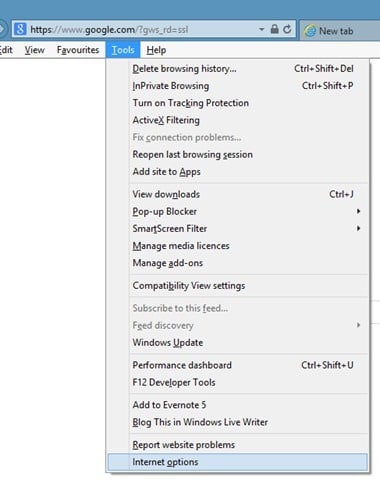
Paso 1: Mientras usa Internet Explorer, haga clic en Herramientas menú y luego haga clic en Opciones de Internet. Si no puede ver el menú Herramientas, presione la tecla Alt. Alternativamente, puede abrir inmediatamente Opciones de Internet presionando Alt + T (abre el menú Herramientas) y luego O (abre Opciones de Internet).
Paso 2: En Opciones de Internet diálogo, bajo el General pestaña, haga clic en el botón Pestañas que aparece junto a Cambiar cómo se muestran las páginas web en las pestañas. Esto abrirá la configuración de navegación con pestañas.

Paso 3: Aquí, en "Cuando se abra una nueva pestaña, abra:", seleccione la opción La nueva pestaña de la lista desplegable.

Paso 4: Haga clic en el botón Aceptar. ¡Eso es todo! Ahora abra una nueva pestaña para ver los sitios web visitados con frecuencia.
Y si desea ver su página de inicio cuando se abre una nueva pestaña, seleccione Su primera página de inicio en la lista desplegable. ¡Eso es todo!
Consejo 1: Puede configurar Internet Explorer para mostrar varias páginas web en la nueva pestaña con la ayuda de una herramienta gratuita llamada IE9 Tweaker.
Consejo 2: Puede anclar su página web favorita a la barra de tareas utilizando Internet Explorer. Al navegar por su página web favorita, simplemente haga clic en el ícono de ajustes (ubicado en la parte superior derecha), haga clic en la opción Agregar sitios a aplicaciones y luego haga clic en el botón Agregar cuando vea un pequeño cuadro de diálogo para abre la página web en una nueva ventana. Ahora, haga clic con el botón derecho en el icono de la nueva página web en la bandeja del sistema, luego haga clic en la opción Anclar este programa a la bandeja del sistema para anclar la página web a la bandeja del sistema. Una vez bloqueado, puede simplemente hacer clic en el icono anclado en la barra de tareas para abrir su página web favorita.


