
NOTA: Este método es compatible con todas las versiones recientes del sistema operativo Windows, incluido el último Windows 10.
En Into Windows nos encanta instalar el sistema operativo Windows desde la unidad flash USB. En los últimos años, hemos publicado varios artículos que cubren métodos y herramientas gratuitos para crear unidades USB de arranque e instalar Windows desde una unidad USB o un disco duro externo.
Si bien hay muchas herramientas para preparar un USB de arranque sin tener que abrir el símbolo del sistema, todas estas herramientas tienen un inconveniente en común. Cuando prepare un USB de arranque con la ayuda de una de estas herramientas, perderá todos los datos de la unidad flash USB. Es decir, su unidad USB se borrará antes de comenzar a transferir archivos de configuración a la unidad USB conectada. En pocas palabras, estas herramientas no le permiten crear una unidad USB de arranque de Windows sin formatearla.

Las herramientas populares, incluidas Rufus y la herramienta de descarga USB / DVD de Windows 7 de Microsoft, primero deben formatear la unidad para que sea de arranque. Si bien siempre podemos hacer una copia de seguridad de los datos de la unidad USB en una ubicación en el disco duro, los usuarios que tienen decenas de GB de datos en la unidad USB y no tienen suficiente espacio libre en el disco duro pueden querer saber cómo preparar un dispositivo de almacenamiento. inicie la unidad USB de Windows sin tener que formatear la unidad USB seleccionada.
Afortunadamente, existe una herramienta gratuita (gratuita solo para uso personal) que le ayuda a crear una unidad USB de arranque de Windows 7/8 / 8.1 sin destruir los datos del USB. La herramienta que necesita es el muy popular EasyBCD, es la misma herramienta que usamos para modificar el menú de inicio y cambiar varias configuraciones de inicio. Lo sé, la mayoría de los usuarios no saben que EasyBCD también se puede utilizar para crear un USB de arranque.
En esta guía, le mostraremos cómo usar el software EasyBCD para preparar un USB de arranque sin formatearlo.
IMPORTANTE: Es posible que esta guía no funcione si la unidad USB está en el sistema de archivos NTFS. Durante nuestra prueba, notamos que la unidad USB debe formatearse en el sistema de archivos FAT32. Si el sistema de archivos es NTFS, es posible que obtenga un error al iniciar desde USB.
Creación de una unidad USB de arranque de Windows sin formatear la unidad
Paso 1: Copie todos los archivos del DVD de Windows 10 / 8.1 / 7 o extraiga el contenido del archivo ISO a la raíz de la unidad USB. Asegúrese de copiar todos los archivos a la raíz de la unidad USB y no debe copiar los archivos de instalación a una carpeta.

Paso 2: Descargue EasyBCD (solo tiene 1,54 MB) e instálelo en la PC en la que está preparando el USB de arranque.

Paso 3: Inicie el programa EasyBCD. Haga clic en el botón Sí cuando se muestre el cuadro de diálogo UAC.
Paso 4: Una vez que EasyBCD se esté ejecutando, haga clic en Distribución BCD botón (ubicado en el lado izquierdo).

Paso 5: Ahora, en el lado derecho, debajo Crear dispositivos de arranque externos sección, seleccione la unidad USB que desea hacer de arranque sin formatear y luego haga clic en Instalar BCD botón.

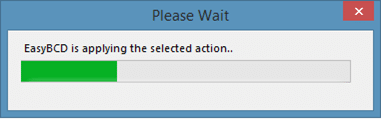
Haga clic en el botón Sí cuando aparezca el siguiente cuadro de diálogo.

¡Eso es todo! Su unidad USB ahora es de arranque. Una vez hecho esto, puede verificar si la unidad USB es realmente de arranque siguiendo nuestra guía para verificar si una unidad USB de Windows es de arranque. El kit de herramientas Win recientemente revisado también le permite hacer que su USB sea de arranque sin formatearlo.
¡Espero que esto ayude!


